> ## Documentation Index
> Fetch the complete documentation index at: https://ajuda.sysgo.com.br/llms.txt
> Use this file to discover all available pages before exploring further.
# Arquivos
> No sistema Map-Os, a tela de arquivos é usada para um repositório interno de documentos e/ou procedimentos, focados em facilitar o uso da equipe.
Em casos de arquivos grandes, scaneados ou gerados (normalmente PDFs), indicamos fortemente a compressão dos mesmos, afim de evitar lentidão na hora de baixar e diminuir o consumo da instância.
### Geral
\
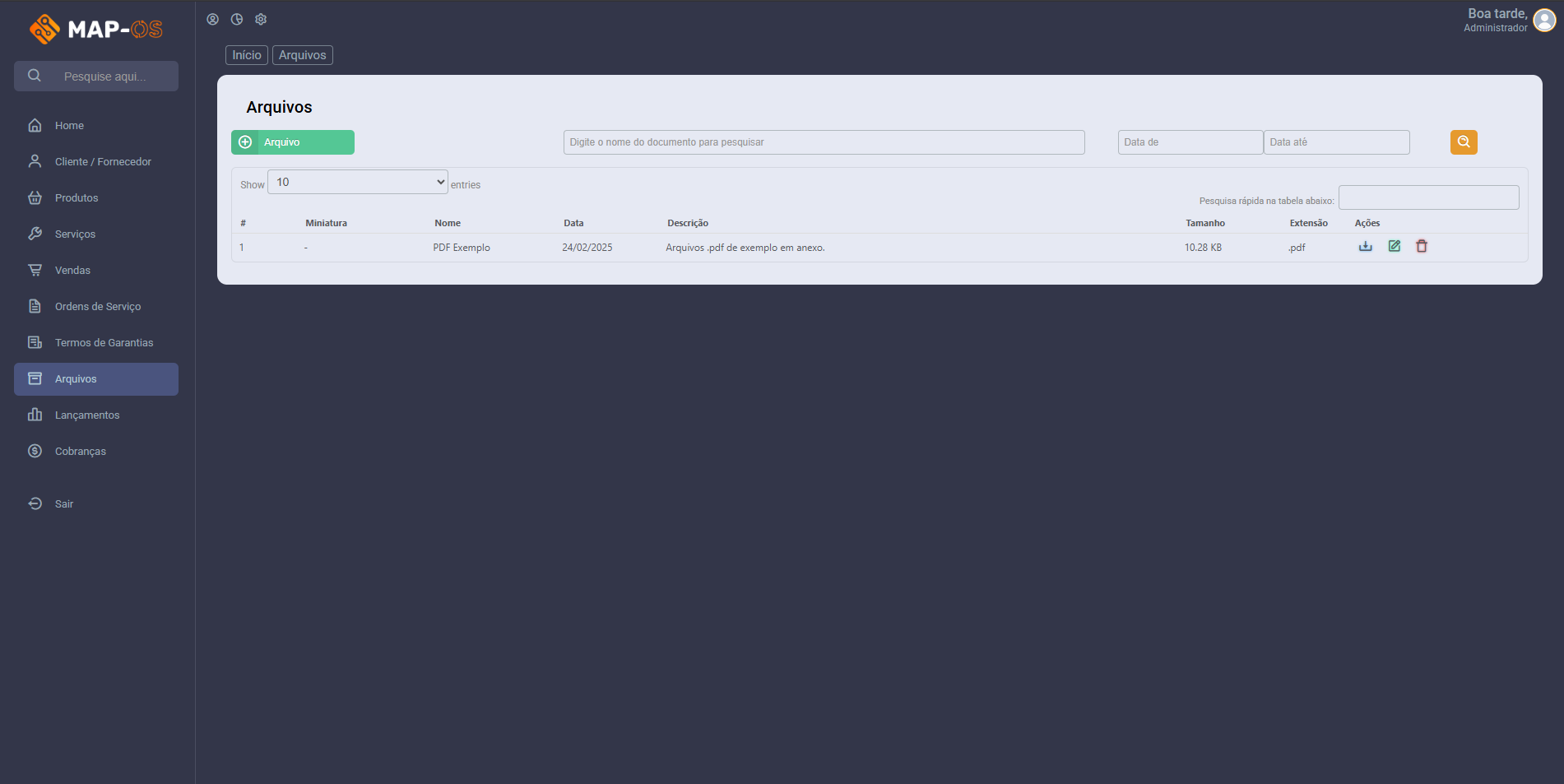
Ao acessar a tela via menu esquerdo, é apresentado todos os arquivos já realizados, mostrando seus principais dados, como nome, tipo e as ações disponíveis, baseando-se no cadastro de [permissões](/mapos/configuracoes/permissoes) do [usuário](/mapos/configuracoes/usuarios).
Caso não tenha nenhum arquivo cadastrado, será informado inexistencia de cadastro.
 ### Adicionar arquivo
Para iniciar o cadastro de um arquivo, basta clicar no botão verde na tela geral dos arquivos.
Ao clicar, será redirecionado para a tela abaixo, onde todos os itens marcados com o **\*** (asterisco) é de preenchimento obrigatorio, ou seja, caso estejam em branco, não será possivel salvar o cadastro.
### Adicionar arquivo
Para iniciar o cadastro de um arquivo, basta clicar no botão verde na tela geral dos arquivos.
Ao clicar, será redirecionado para a tela abaixo, onde todos os itens marcados com o **\*** (asterisco) é de preenchimento obrigatorio, ou seja, caso estejam em branco, não será possivel salvar o cadastro.
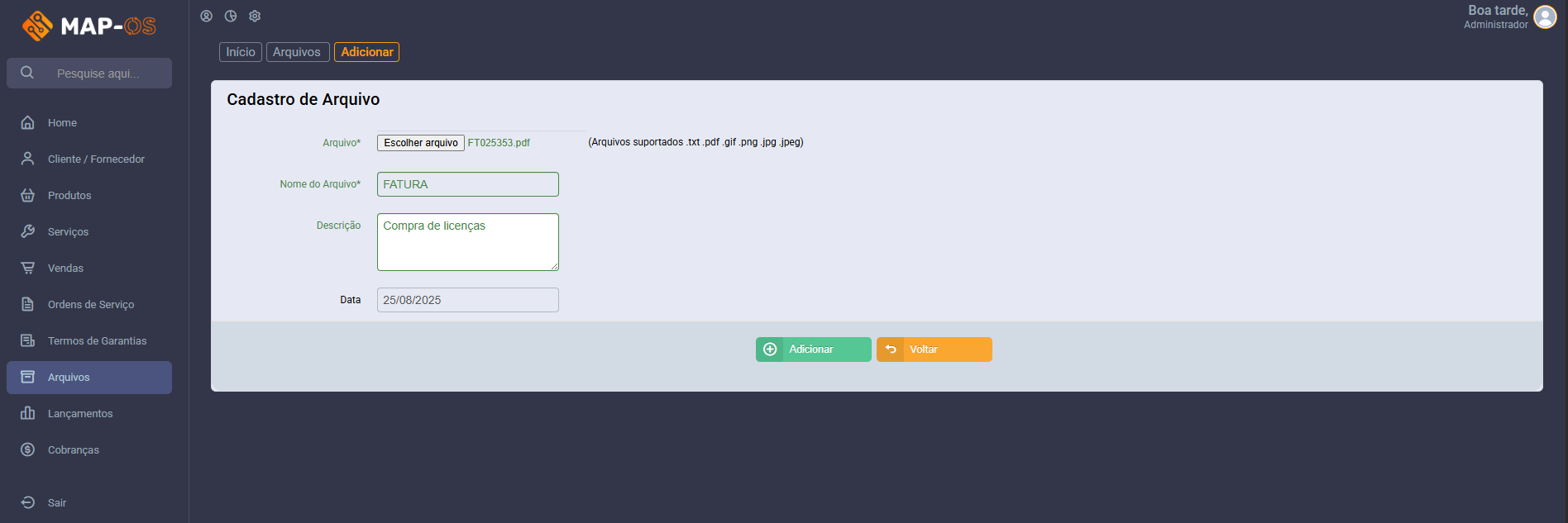 Além dos campos obrigatórios, como o próprio arquivo e o nome do mesmo, indicamos inserir uma descrição detalhada do arquivo.
Após adicionar e/ou validar os dados do cadastro, basta clicar em **SALVAR**. Ocorrendo tudo certo com a inserção dos dados, você será levado a tela inicial dos arquivos com o aviso de sucesso.
### Ações arquivos
Além dos campos obrigatórios, como o próprio arquivo e o nome do mesmo, indicamos inserir uma descrição detalhada do arquivo.
Após adicionar e/ou validar os dados do cadastro, basta clicar em **SALVAR**. Ocorrendo tudo certo com a inserção dos dados, você será levado a tela inicial dos arquivos com o aviso de sucesso.
### Ações arquivos
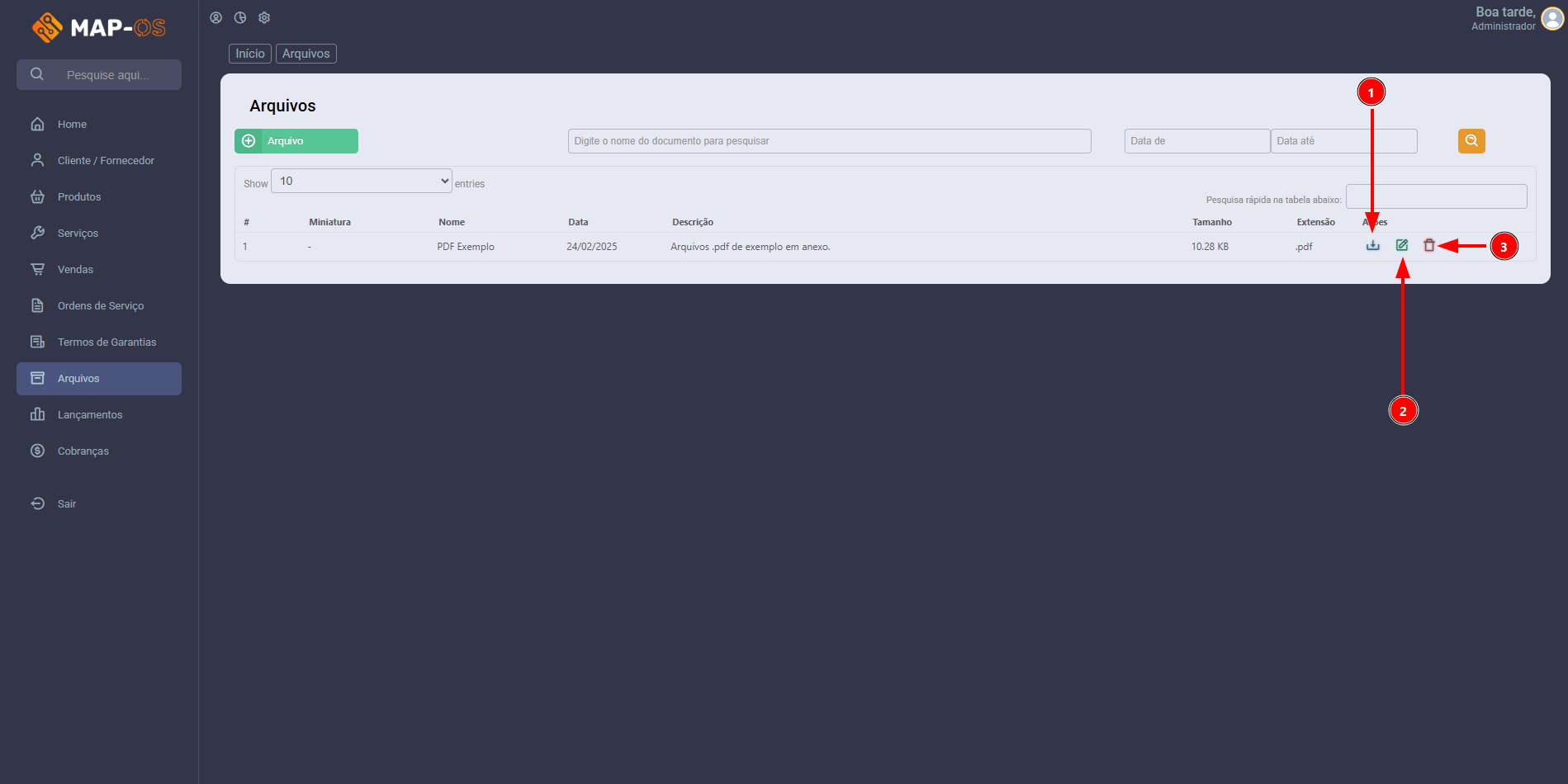 Nesta tela não temos uma tela de visualização (apesar de em casos de imagens, é gerado uma miniatura do arquivo na grade), mas temos as seguintes ações:
1. Baixar o arquivo - Ao clicar, o arquivo será baixado para o computador do usuário.
2. Editar o arquivo - Ao clicar, será redirecionado para a tela de edição do arquivo, onde é possível alterar o nome, descrição e até mesmo trocar o arquivo.
3. Excluir o arquivo - Ao clicar, será solicitado a confirmação da exclusão do arquivo, e ao confirmar, o arquivo será excluído do sistema.
### Editar arquivo
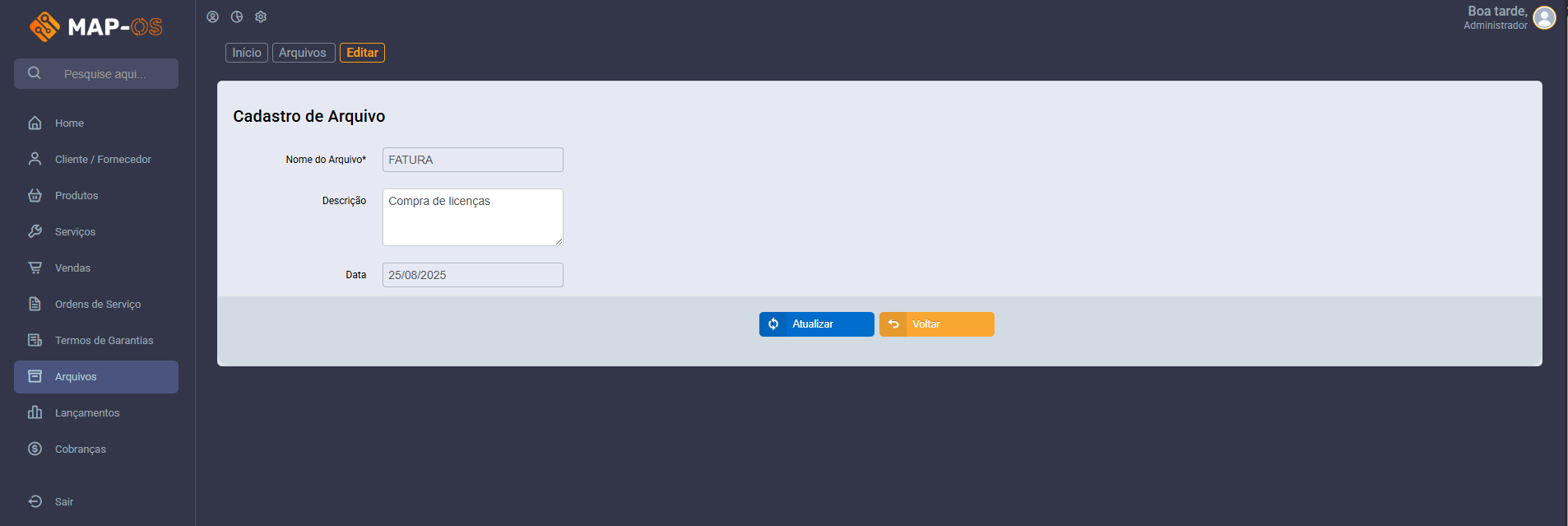
Na tela de edição, é possível alterar o nome e descrição, porém não é possível trocar o arquivo, para isso, indicamos a exclusão do arquivo e a inserção de um novo.
Nesta tela não temos uma tela de visualização (apesar de em casos de imagens, é gerado uma miniatura do arquivo na grade), mas temos as seguintes ações:
1. Baixar o arquivo - Ao clicar, o arquivo será baixado para o computador do usuário.
2. Editar o arquivo - Ao clicar, será redirecionado para a tela de edição do arquivo, onde é possível alterar o nome, descrição e até mesmo trocar o arquivo.
3. Excluir o arquivo - Ao clicar, será solicitado a confirmação da exclusão do arquivo, e ao confirmar, o arquivo será excluído do sistema.
### Editar arquivo
Na tela de edição, é possível alterar o nome e descrição, porém não é possível trocar o arquivo, para isso, indicamos a exclusão do arquivo e a inserção de um novo.
 ### Excluir arquivo
Ao clicar em excluir arquivo, será solicitado a confirmação da exclusão do arquivo, e ao confirmar, o arquivo será excluído do sistema.
### Excluir arquivo
Ao clicar em excluir arquivo, será solicitado a confirmação da exclusão do arquivo, e ao confirmar, o arquivo será excluído do sistema.
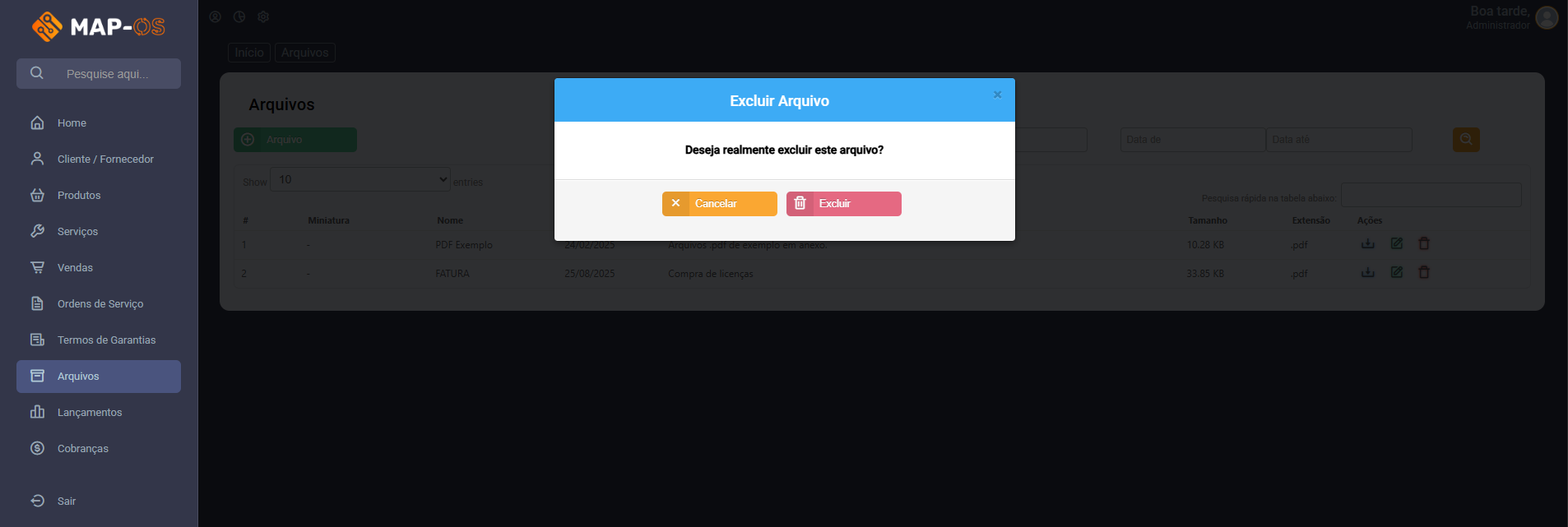 Após a exclusão, será exibido uma mensagem de sucesso na tela geral dos arquivos.
Ao excluir um arquivo, o mesmo será removido permanentemente do sistema, não sendo possível a recuperação do mesmo.
Valide sempre nas permissões, quem pode executar esta ação.
**Dúvidas?**
Nossa equipe está sempre pronta para ajudar! Entre em contato pelo nosso WhatsApp: [+55 (62) 3602-5737](https://wa.me/sysgo)
Após a exclusão, será exibido uma mensagem de sucesso na tela geral dos arquivos.
Ao excluir um arquivo, o mesmo será removido permanentemente do sistema, não sendo possível a recuperação do mesmo.
Valide sempre nas permissões, quem pode executar esta ação.
**Dúvidas?**
Nossa equipe está sempre pronta para ajudar! Entre em contato pelo nosso WhatsApp: [+55 (62) 3602-5737](https://wa.me/sysgo)