> ## Documentation Index
> Fetch the complete documentation index at: https://ajuda.sysgo.com.br/llms.txt
> Use this file to discover all available pages before exploring further.
# Clientes
> No sistema Map-Os, os Clientes são todas as pessoas físicas ou jurídicas que se relacionam de alguma forma com a empresa: qualquer organização que comercialize bens e serviços com a empresa.
Nesta aba será cadastrado tanto cliente como fornecedores, onde serão utilizados no dia a dia do uso.\
\
Criar um padrão para cadastro e alinhar com sua equipe pode ser o melhor poupa tempo da sua rotina!
### Geral
\
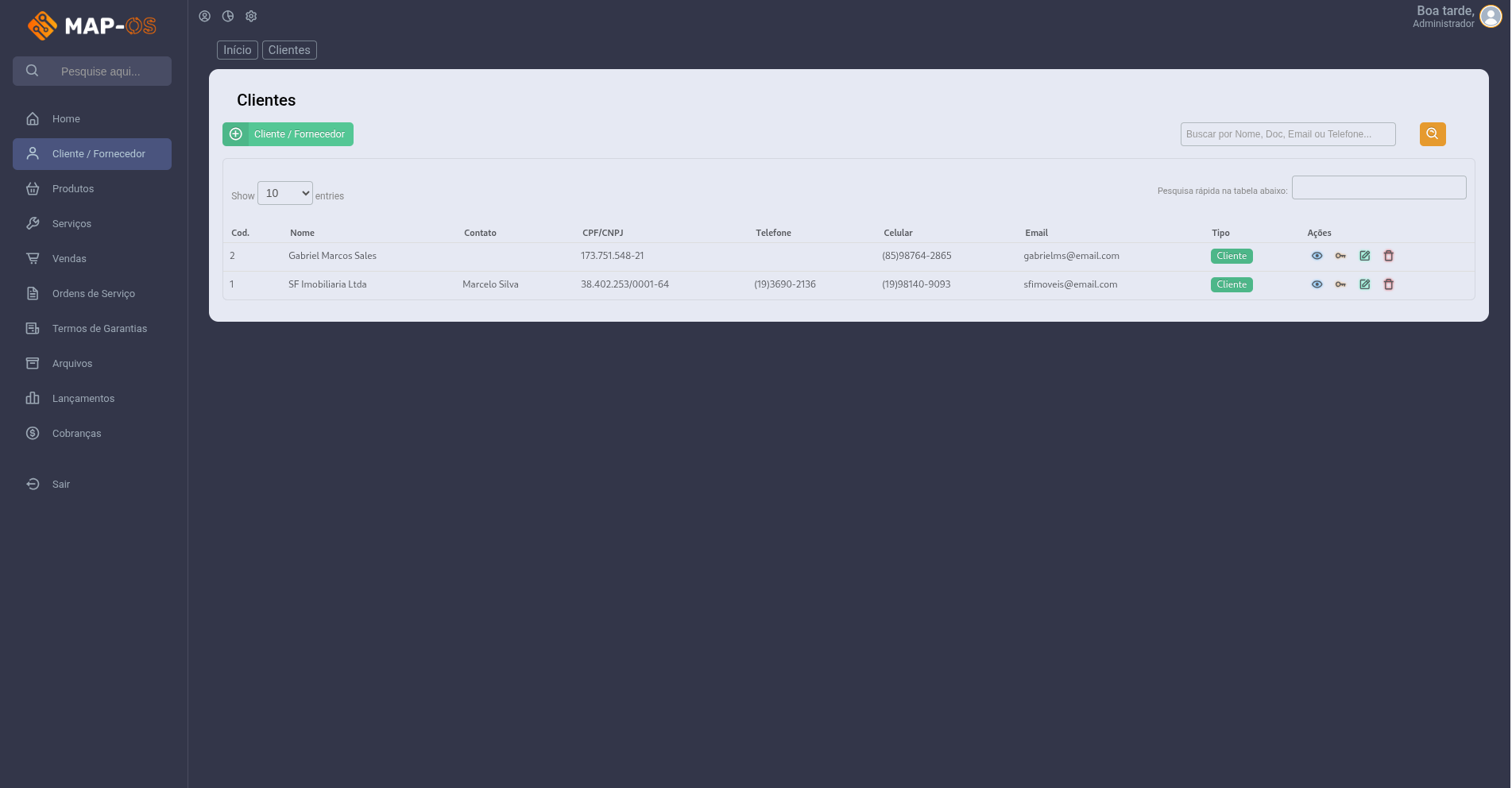
Ao acessar a tela (via menu esquerdo ou atalho), é apresentado todos os cadastros já realizados, mostrando seus principais dados, o tipo - Cliente ou Fornecedor - e as ações disponíveis, baseando-se no cadastro de [permissões](/mapos/configuracoes/permissoes) do [usuário](/mapos/configuracoes/usuarios).
Caso não tenha nenhum cliente cadastrado, será informado inexistencia de cadastro.
 ### Adicionar cliente
Para iniciar o cadastro de um cliente, basta clicar no botão verde na tela geral do cliente.
Ao clicar, será redirecionado para a tela abaixo, onde todos os itens marcados com o **\*** (asterisco) é de preenchimento obrigatorio, ou seja, caso estejam em branco, não será possivel salvar o cadastro.
Além dos dados obrigatórios pelo sistema, também indicamos cadastrar os números de celular e telefone para se usar a notificação via WhatsApp.
### Adicionar cliente
Para iniciar o cadastro de um cliente, basta clicar no botão verde na tela geral do cliente.
Ao clicar, será redirecionado para a tela abaixo, onde todos os itens marcados com o **\*** (asterisco) é de preenchimento obrigatorio, ou seja, caso estejam em branco, não será possivel salvar o cadastro.
Além dos dados obrigatórios pelo sistema, também indicamos cadastrar os números de celular e telefone para se usar a notificação via WhatsApp.
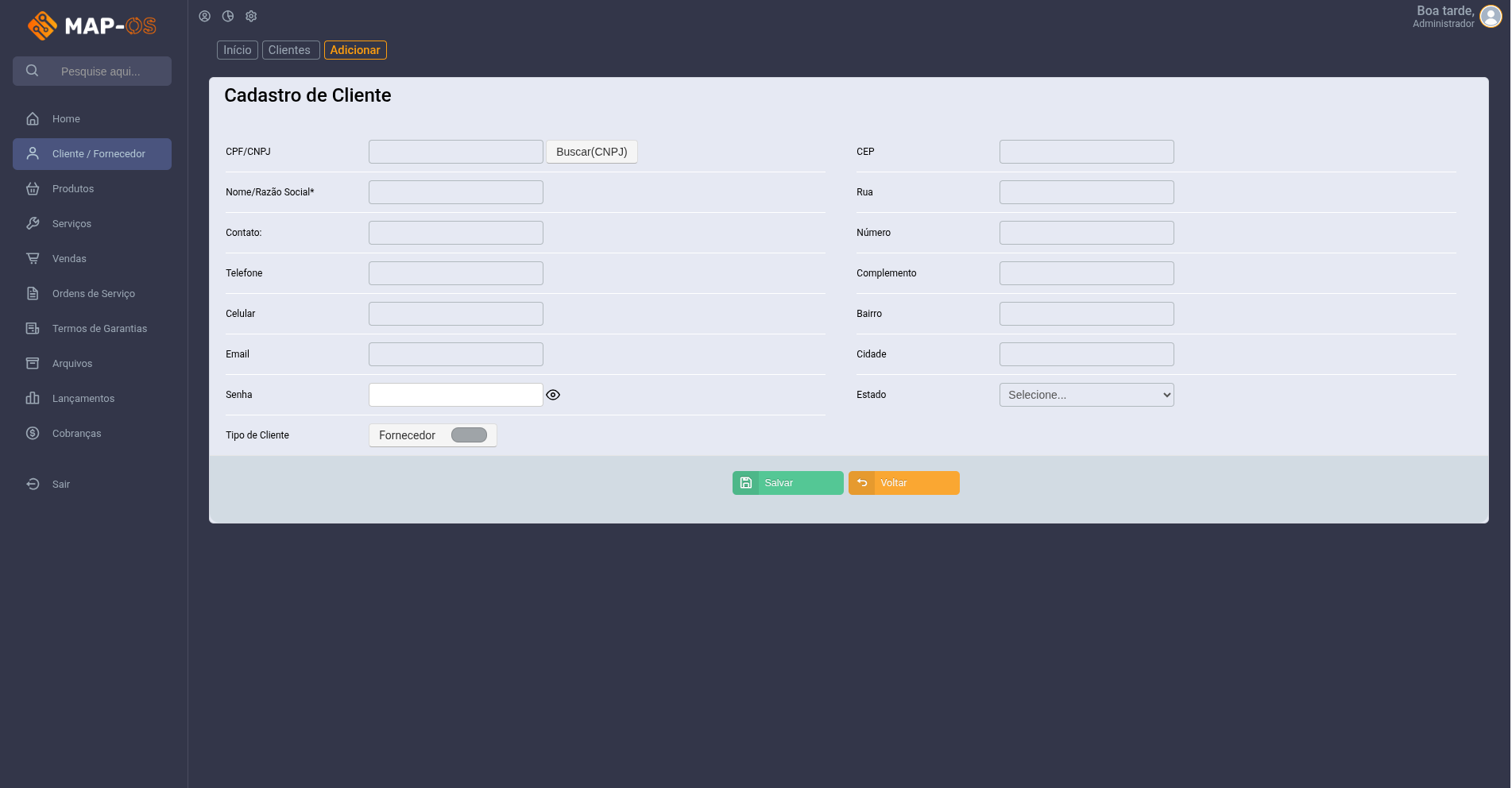 O sistema Map-Os conta com uma busca automatizada dos dados, desde que o cliente/fornecedor seja Pessoal Jurídica (CNPJ). - Basta digitar o CNPJ e clicar em Buscar (CNPJ) e os dados serão preenchidos para validação.
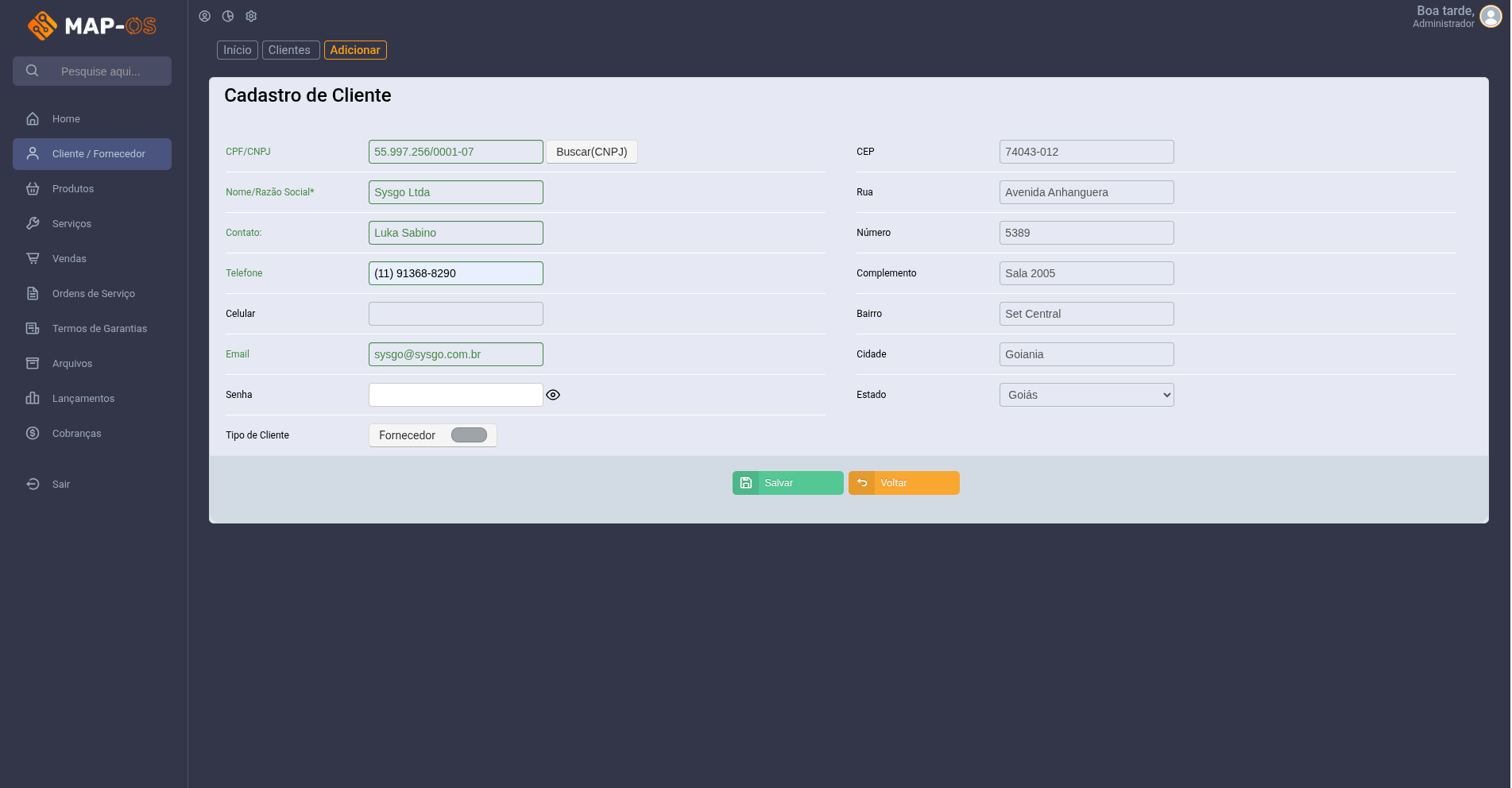 Após adicionar e/ou validar os dados do cadastro, basta clicar em **SALVAR**. Ocorrendo tudo certo com a inserção dos dados, você será levado a tela inicial dos clientes com o aviso de sucesso.
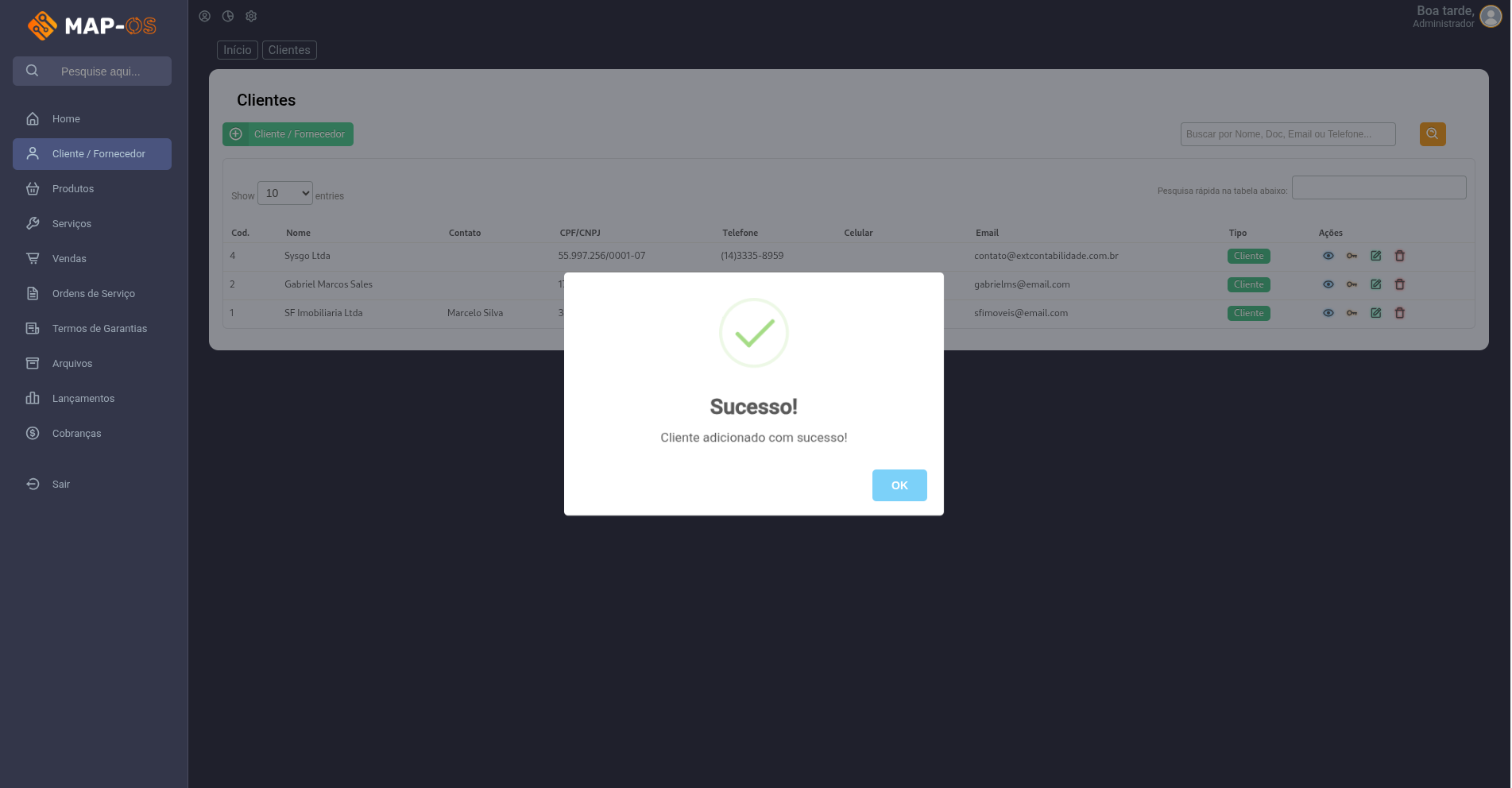 E a partir daí, já é possível utilizar este cadastro para realizar [vendas](/mapos/vendas) e [ordens de serviços](/mapos/ordens-de-servico).
### Visualizar cliente
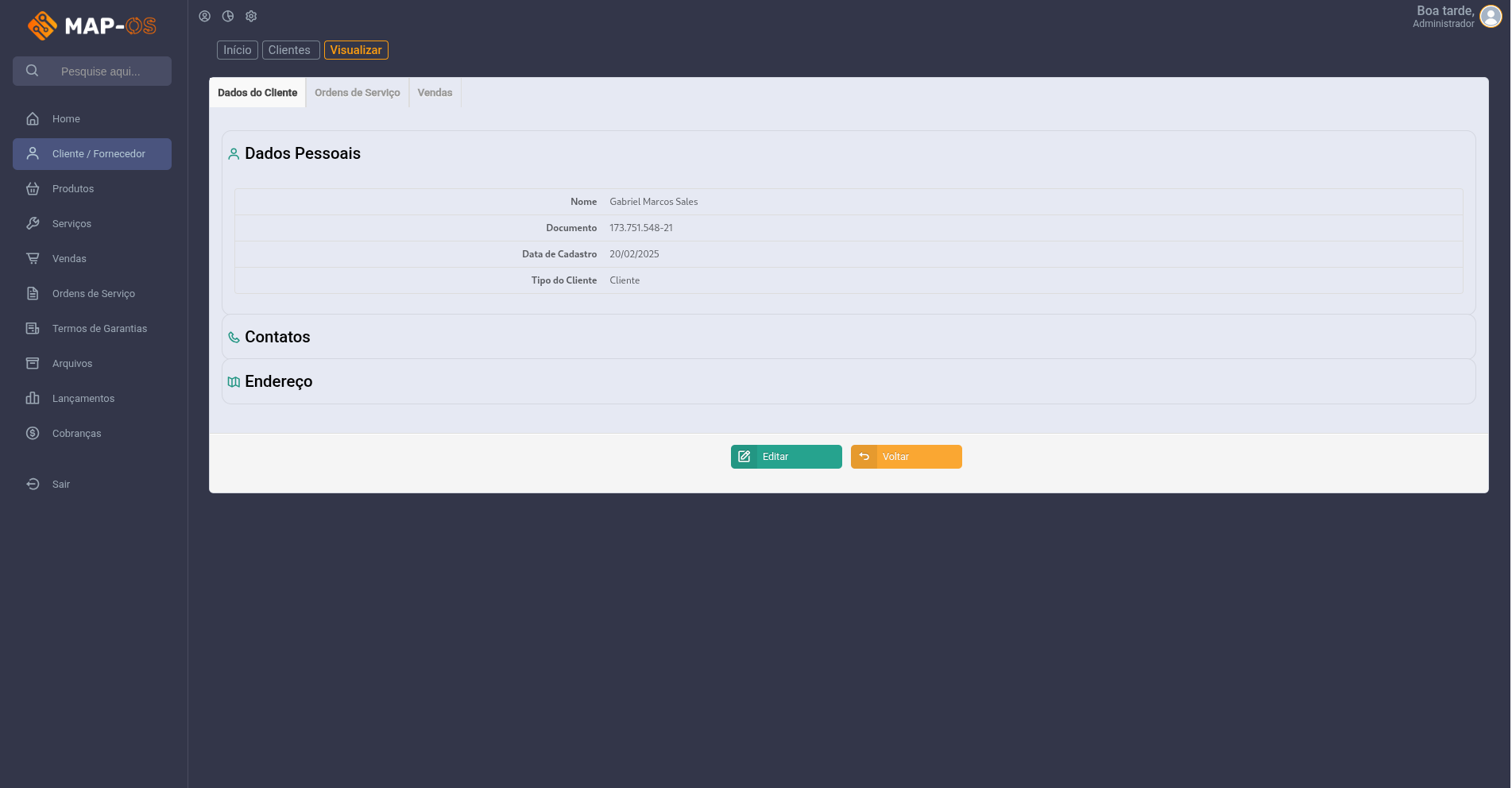
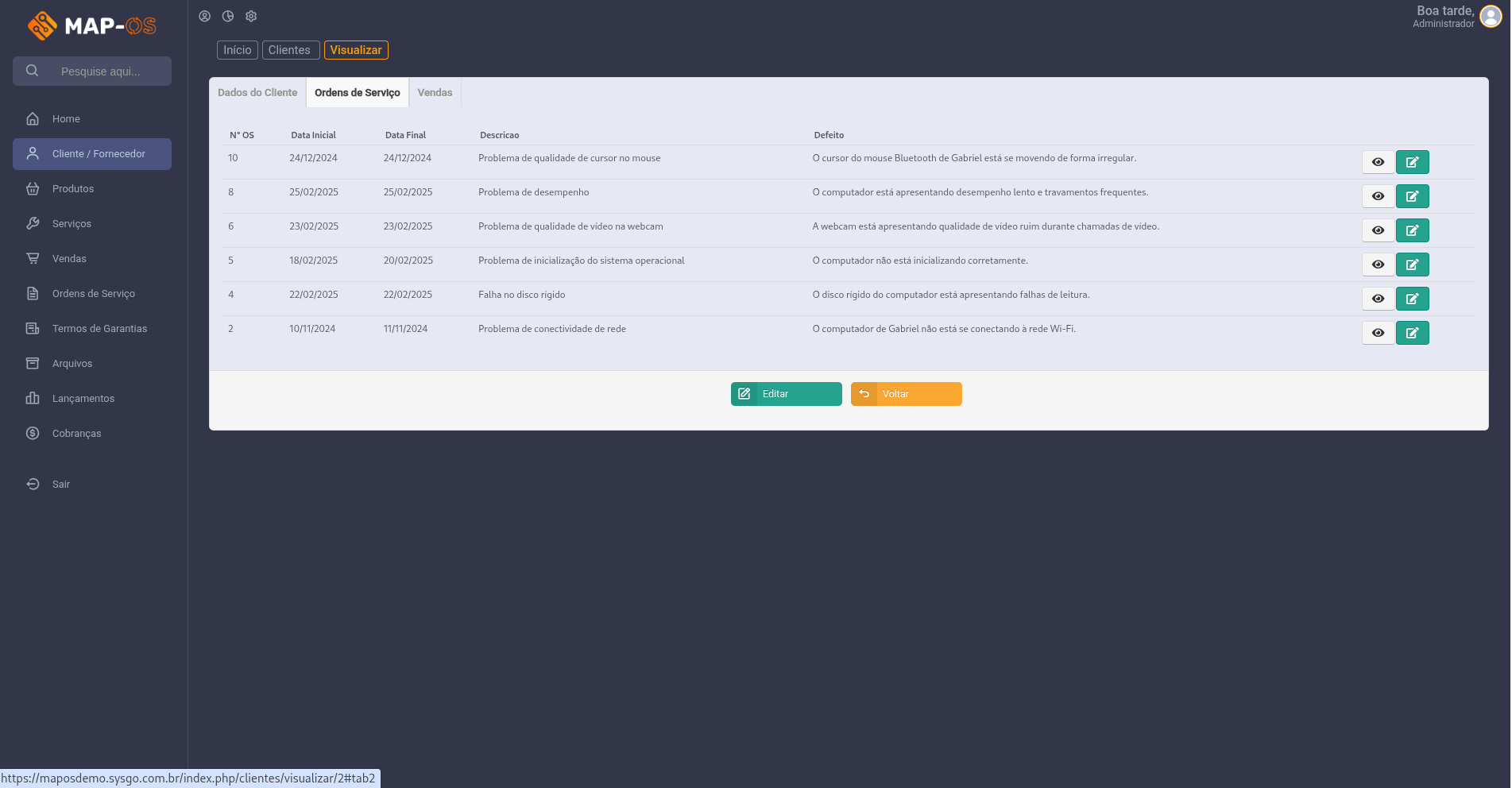
Nossa primeira ação da grade, é a de **Ver mais detalhes**, ao clicar, somos levados para a tela abaixo, onde é exibido os dados gerais do cliente, tanto como suas Ordens de Serviço e Vendas realizadas pela empresa para ele.
E a partir daí, já é possível utilizar este cadastro para realizar [vendas](/mapos/vendas) e [ordens de serviços](/mapos/ordens-de-servico).
### Visualizar cliente
Nossa primeira ação da grade, é a de **Ver mais detalhes**, ao clicar, somos levados para a tela abaixo, onde é exibido os dados gerais do cliente, tanto como suas Ordens de Serviço e Vendas realizadas pela empresa para ele.
 Aba de Ordens de Serviço
 Aba de Vendas
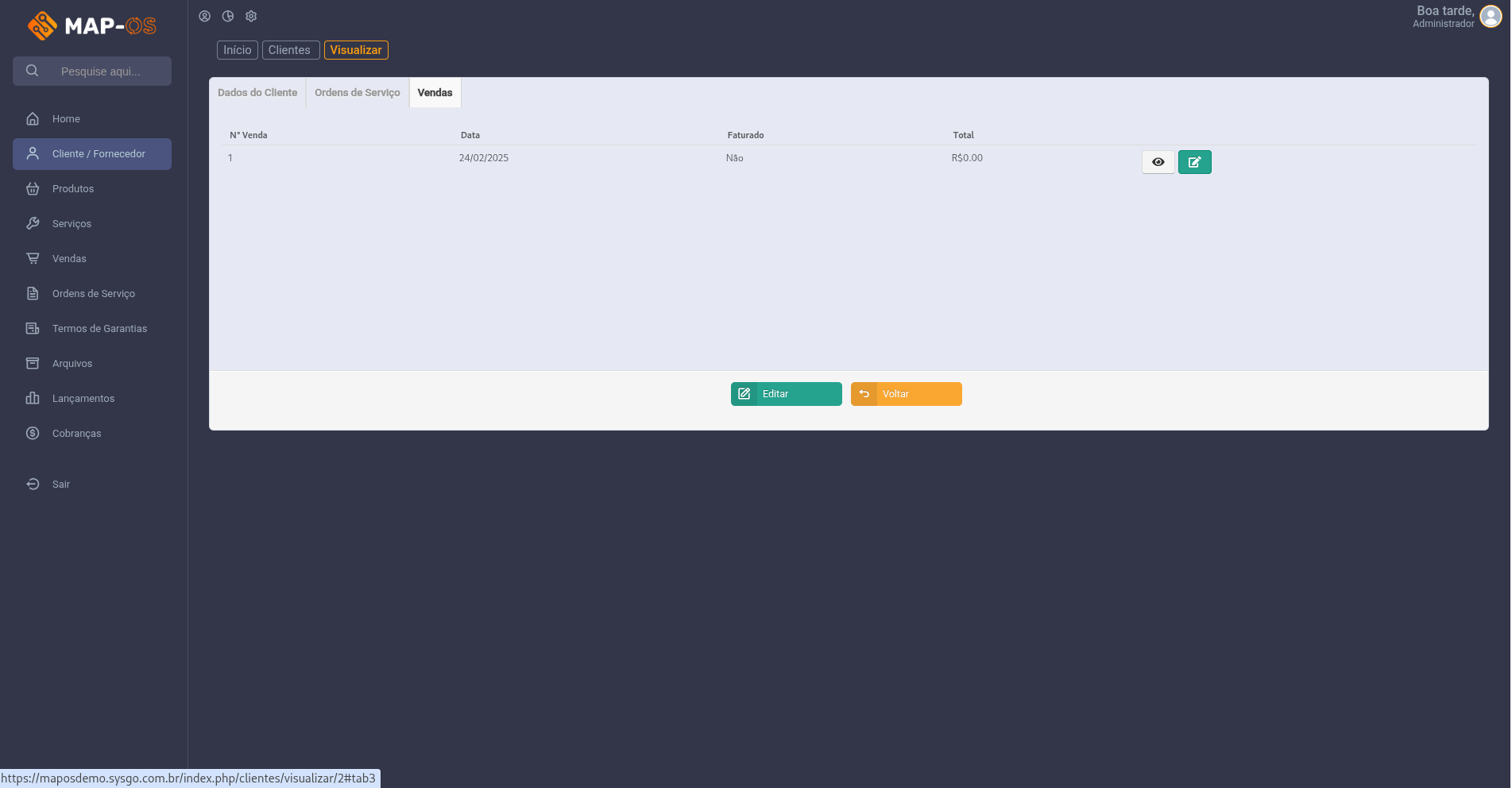 Nas abas Ordens de Serviços e Vendas, há mais dois botões de ações, que pode nos levar a visualizar o movimento ou editá-lo.
### Área do Cliente
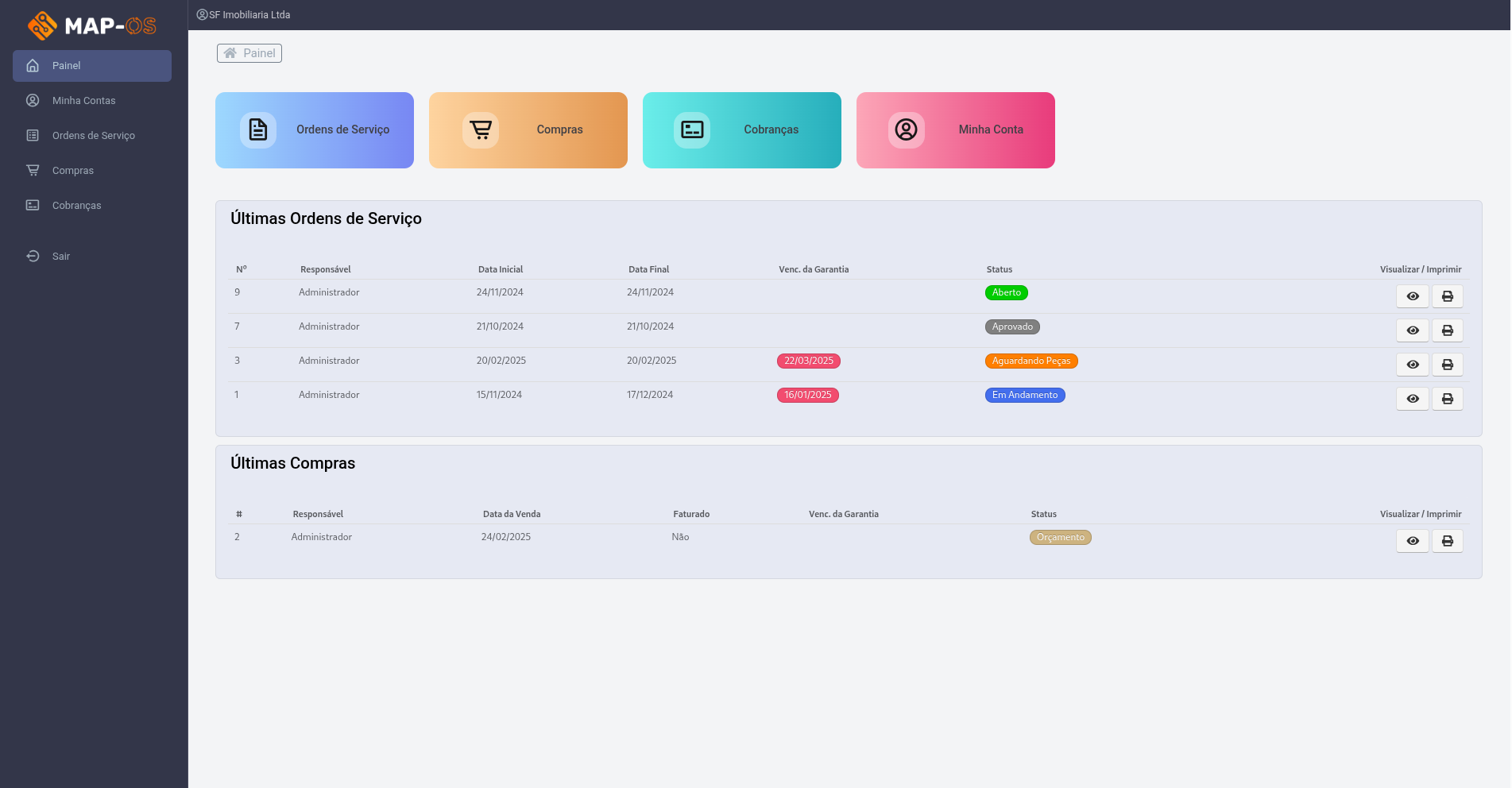
Nosso segundo botão de ação da tela inicial do cliente, nos leva para a Área do Cliente, essa tela estará disponível para clientes com E-mail e Senha cadastrados na hora da adição deles.
Nas abas Ordens de Serviços e Vendas, há mais dois botões de ações, que pode nos levar a visualizar o movimento ou editá-lo.
### Área do Cliente
Nosso segundo botão de ação da tela inicial do cliente, nos leva para a Área do Cliente, essa tela estará disponível para clientes com E-mail e Senha cadastrados na hora da adição deles.
 ### Editar cliente
O terceiro botão de ação nos leva para a tela de edição do cliente, tela similar a de cadastro, onde será carregado todos os dados já cadastrados dele.
### Editar cliente
O terceiro botão de ação nos leva para a tela de edição do cliente, tela similar a de cadastro, onde será carregado todos os dados já cadastrados dele.
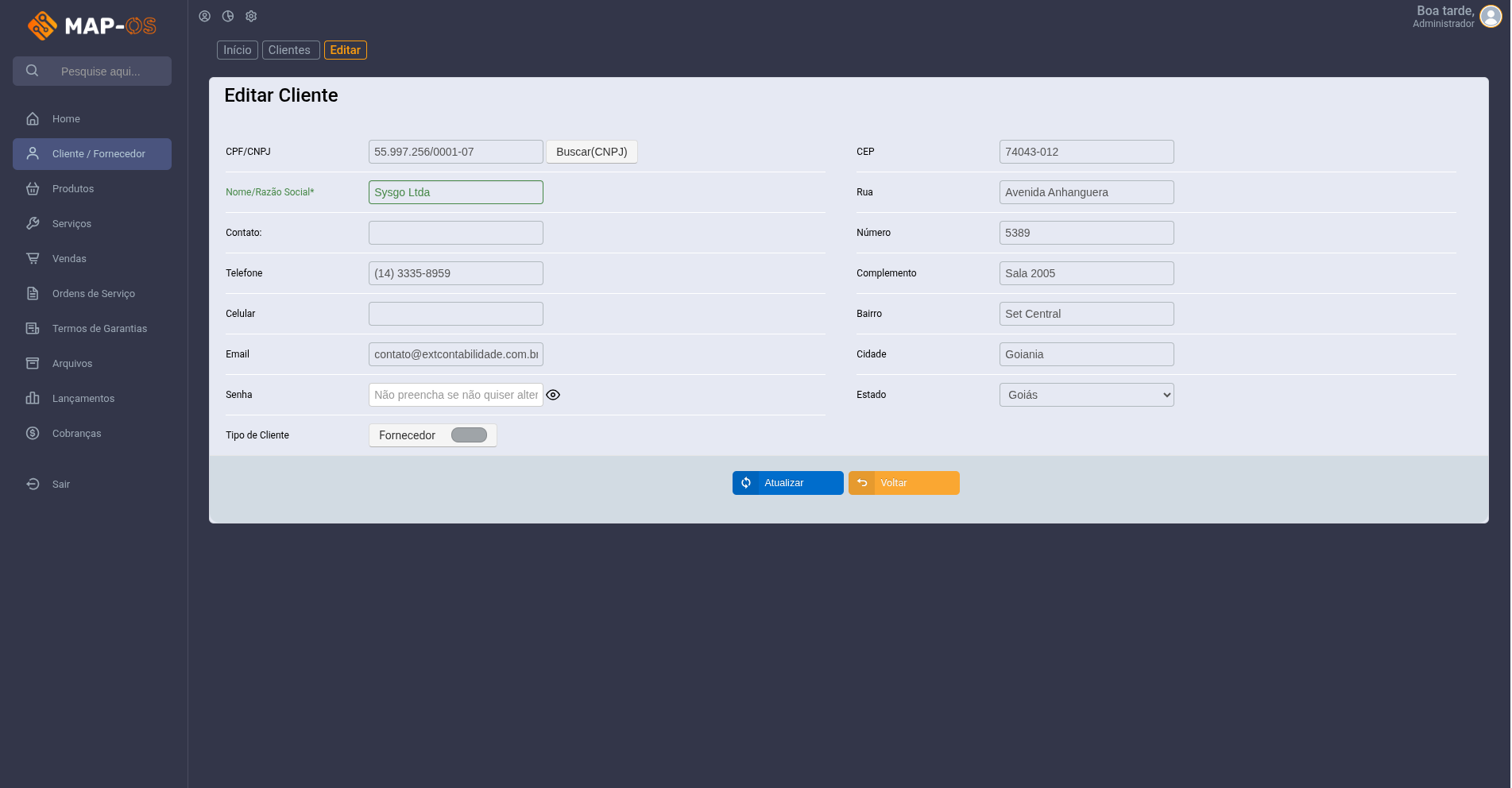 Após alterar o necessário, basta clicar em **Atualizar**.
### Excluir cliente
Ao clicar em excluir, aparecerá um alerta informando o risco dessa ação.
Após alterar o necessário, basta clicar em **Atualizar**.
### Excluir cliente
Ao clicar em excluir, aparecerá um alerta informando o risco dessa ação.
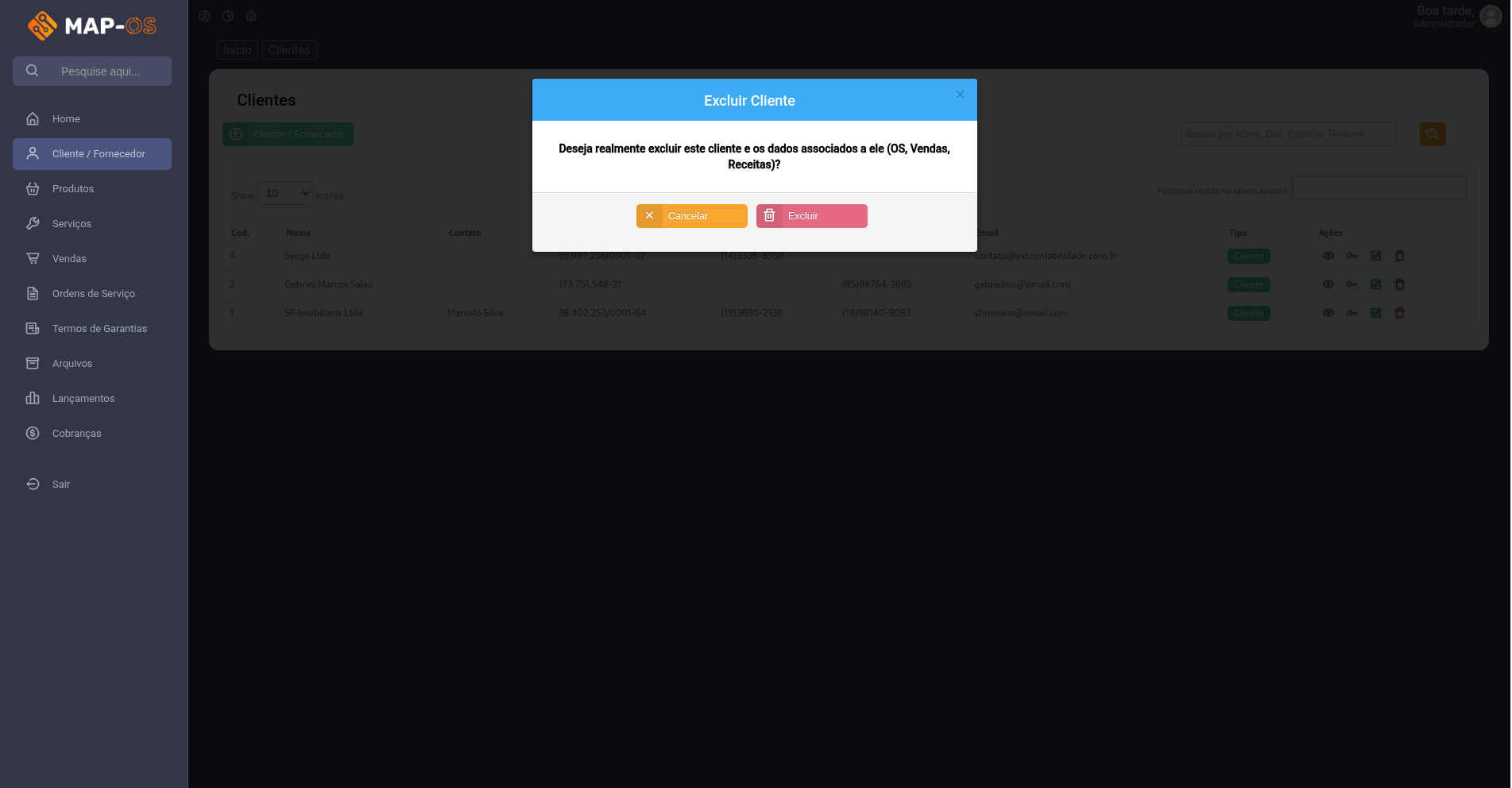 Ao decidir excluir, como informado na imagem, todos os movimentos do cliente será excluído, tenha cuidado ao usar esta função!
Valide sempre nas permissões, quem pode executar tal ação.
**Dúvidas?**
Nossa equipe está sempre pronta para ajudar! Entre em contato pelo nosso WhatsApp: [+55 (62) 3602-5737](https://wa.me/sysgo)
Ao decidir excluir, como informado na imagem, todos os movimentos do cliente será excluído, tenha cuidado ao usar esta função!
Valide sempre nas permissões, quem pode executar tal ação.
**Dúvidas?**
Nossa equipe está sempre pronta para ajudar! Entre em contato pelo nosso WhatsApp: [+55 (62) 3602-5737](https://wa.me/sysgo)