> ## Documentation Index
> Fetch the complete documentation index at: https://ajuda.sysgo.com.br/llms.txt
> Use this file to discover all available pages before exploring further.
# Vendas
> No sistema Map-Os, a tela de vendas é usada para gerenciar todas as vendas realizadas pela empresa.
A tela de vendas permite que você registre, visualize e gerencie todas as vendas feitas pela sua empresa.\
\
Você pode adicionar novos clientes, produtos e serviços diretamente na tela de vendas, facilitando o processo de venda.\
\
O que indicamos é sempre cadastrar o cliente, mesmo que somente com o nome, pois assim, você terá um controle maior das vendas e um histórico por cliente.
### Geral
\
Ao acessar a tela (via menu esquerdo ou atalho), é apresentado todas as vendas já realizadas, mostrando seus principais dados, o cliente, o valor total e as ações disponíveis, baseando-se no cadastro de [permissões](/mapos/configuracoes/permissoes) do [usuário](/mapos/configuracoes/usuarios).
Caso não tenha nenhuma venda cadastrada, será informado inexistencia de cadastro.
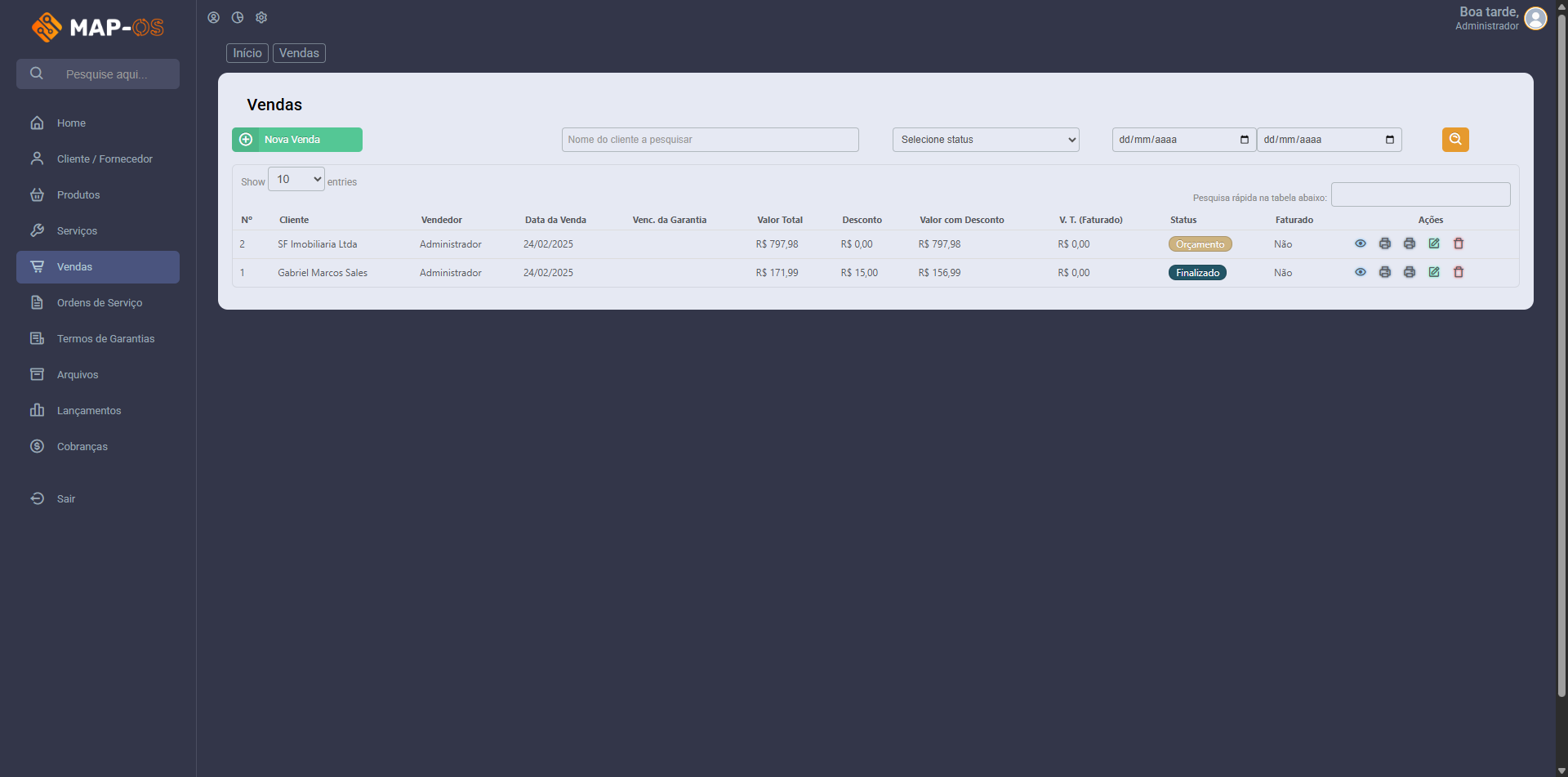 Nesta tela é possível filtrar as vendas por período, cliente e status, facilitando a busca por vendas específicas.
O campo Venc. Garantia só será apresentado caso o campos Garantia (dias) na parte de adicionar/editar venda, tenha sido preeenchido.
## Adicionar venda
Para iniciar o cadastro de uma venda, basta clicar no botão verde na tela geral das vendas.
Ao clicar, será redirecionado para a tela abaixo, onde todos os itens marcados com o **\*** (asterisco) é de preenchimento obrigatorio, ou seja, caso estejam em branco, não será possivel salvar o cadastro.
Nesta tela é possível filtrar as vendas por período, cliente e status, facilitando a busca por vendas específicas.
O campo Venc. Garantia só será apresentado caso o campos Garantia (dias) na parte de adicionar/editar venda, tenha sido preeenchido.
## Adicionar venda
Para iniciar o cadastro de uma venda, basta clicar no botão verde na tela geral das vendas.
Ao clicar, será redirecionado para a tela abaixo, onde todos os itens marcados com o **\*** (asterisco) é de preenchimento obrigatorio, ou seja, caso estejam em branco, não será possivel salvar o cadastro.
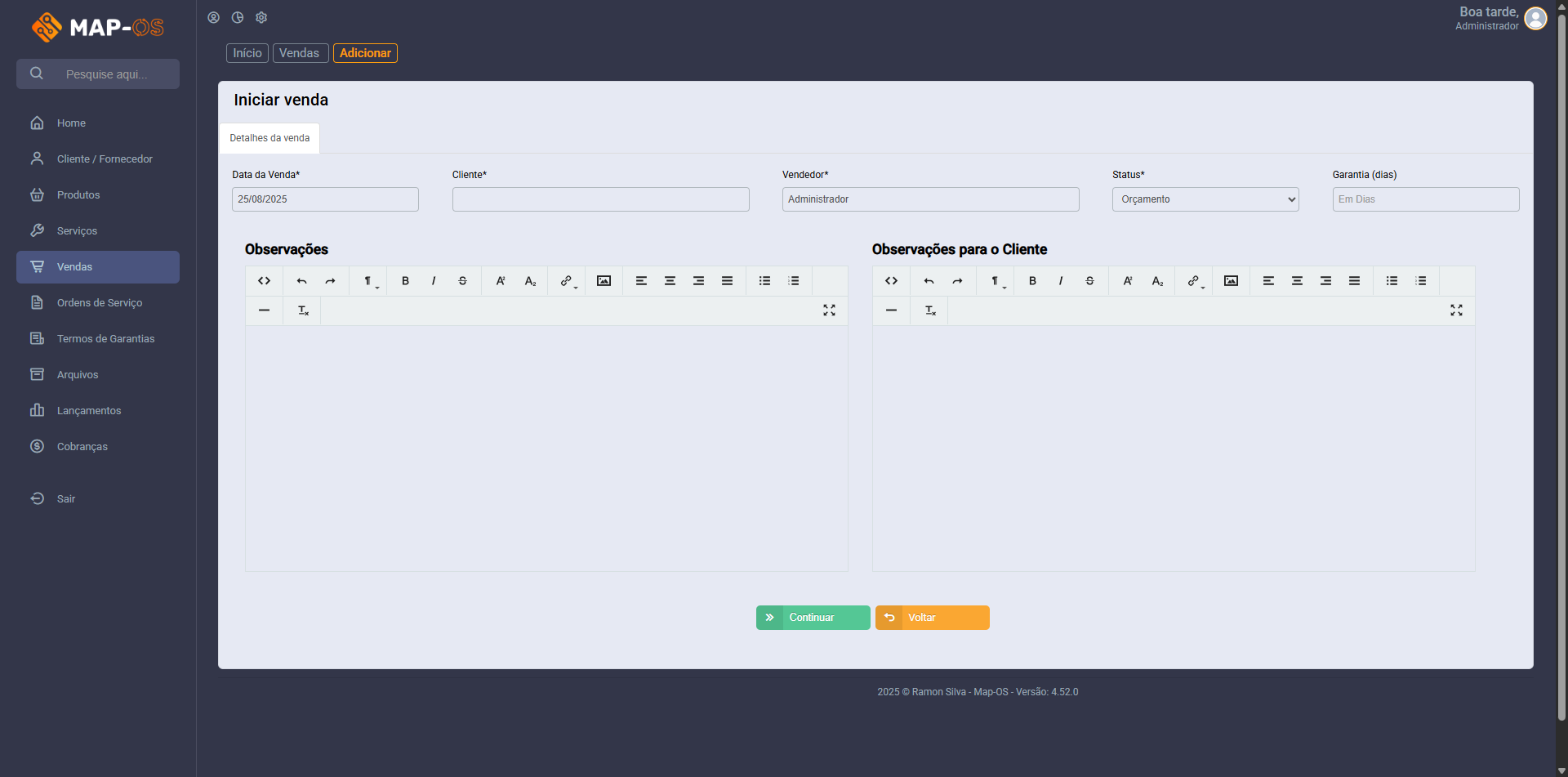 Vamos preencher os dados:
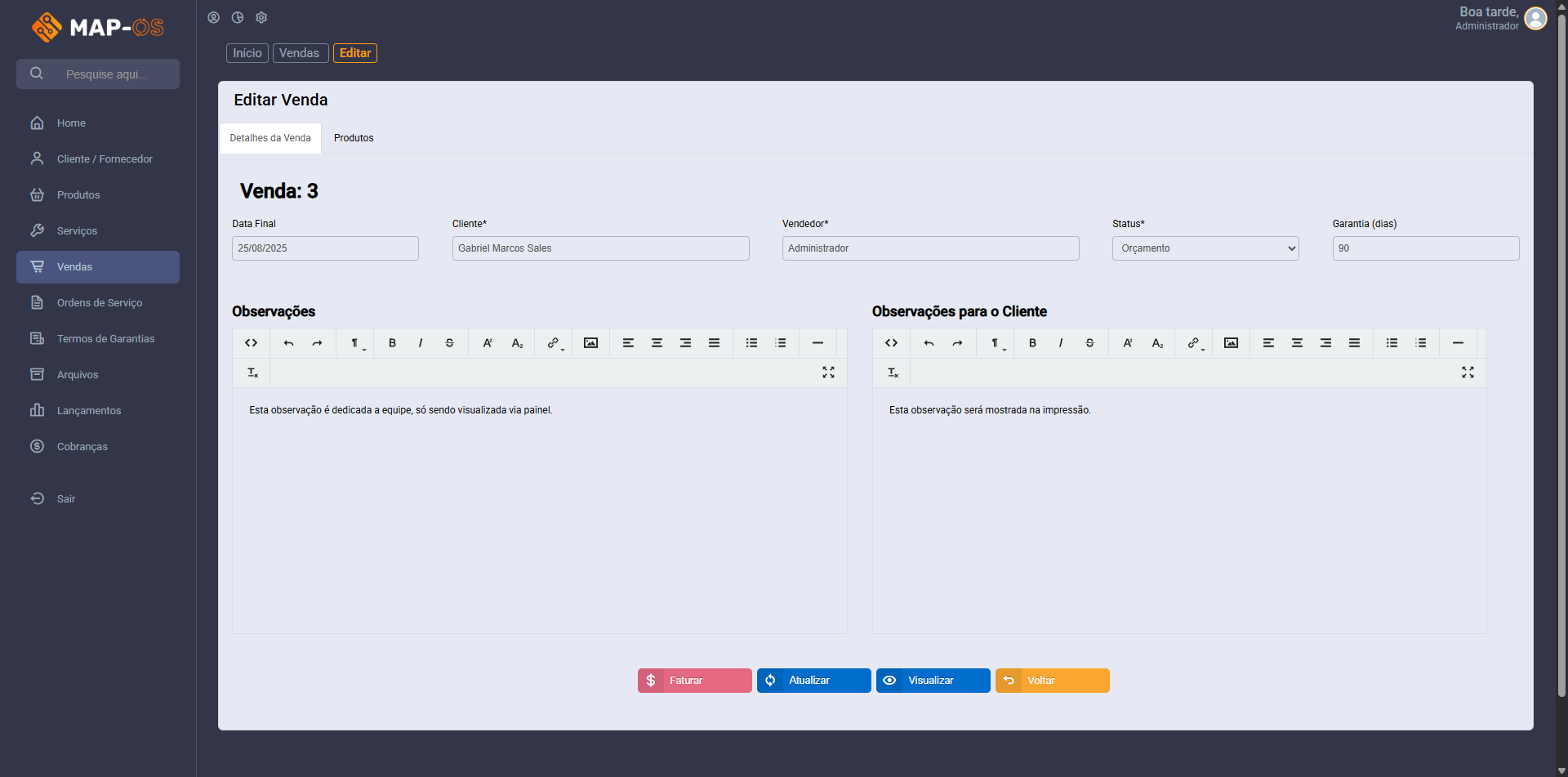 **Data\***: A data em que a venda está sendo realizada.\
**Cliente\***: Selecione o cliente para quem a venda está sendo feita.\
**Vendedor\***: Selecione o vendedor responsável pela venda. - Por padrão já é selecionado o usuário que está adicionando, porém, é possível alterar para outro vendedor/usuário.\
**Status\***: O status atual da venda. Pode ser "Em aberto", "Faturado", "Cancelado" ou "Pago".\
**Garantia (dias)**: Se a venda incluir um produto ou serviço com garantia, insira o número de dias de garantia aqui.
**Observações**: Qualquer observação adicional sobre a venda para conhecimento da equipe pode ser inserida aqui.\
**Observações para o cliente**: Informações que serão exibidas no documento enviado ao cliente, como condições de pagamento, prazo de entrega, etc.
### Aba produtos
**Data\***: A data em que a venda está sendo realizada.\
**Cliente\***: Selecione o cliente para quem a venda está sendo feita.\
**Vendedor\***: Selecione o vendedor responsável pela venda. - Por padrão já é selecionado o usuário que está adicionando, porém, é possível alterar para outro vendedor/usuário.\
**Status\***: O status atual da venda. Pode ser "Em aberto", "Faturado", "Cancelado" ou "Pago".\
**Garantia (dias)**: Se a venda incluir um produto ou serviço com garantia, insira o número de dias de garantia aqui.
**Observações**: Qualquer observação adicional sobre a venda para conhecimento da equipe pode ser inserida aqui.\
**Observações para o cliente**: Informações que serão exibidas no documento enviado ao cliente, como condições de pagamento, prazo de entrega, etc.
### Aba produtos
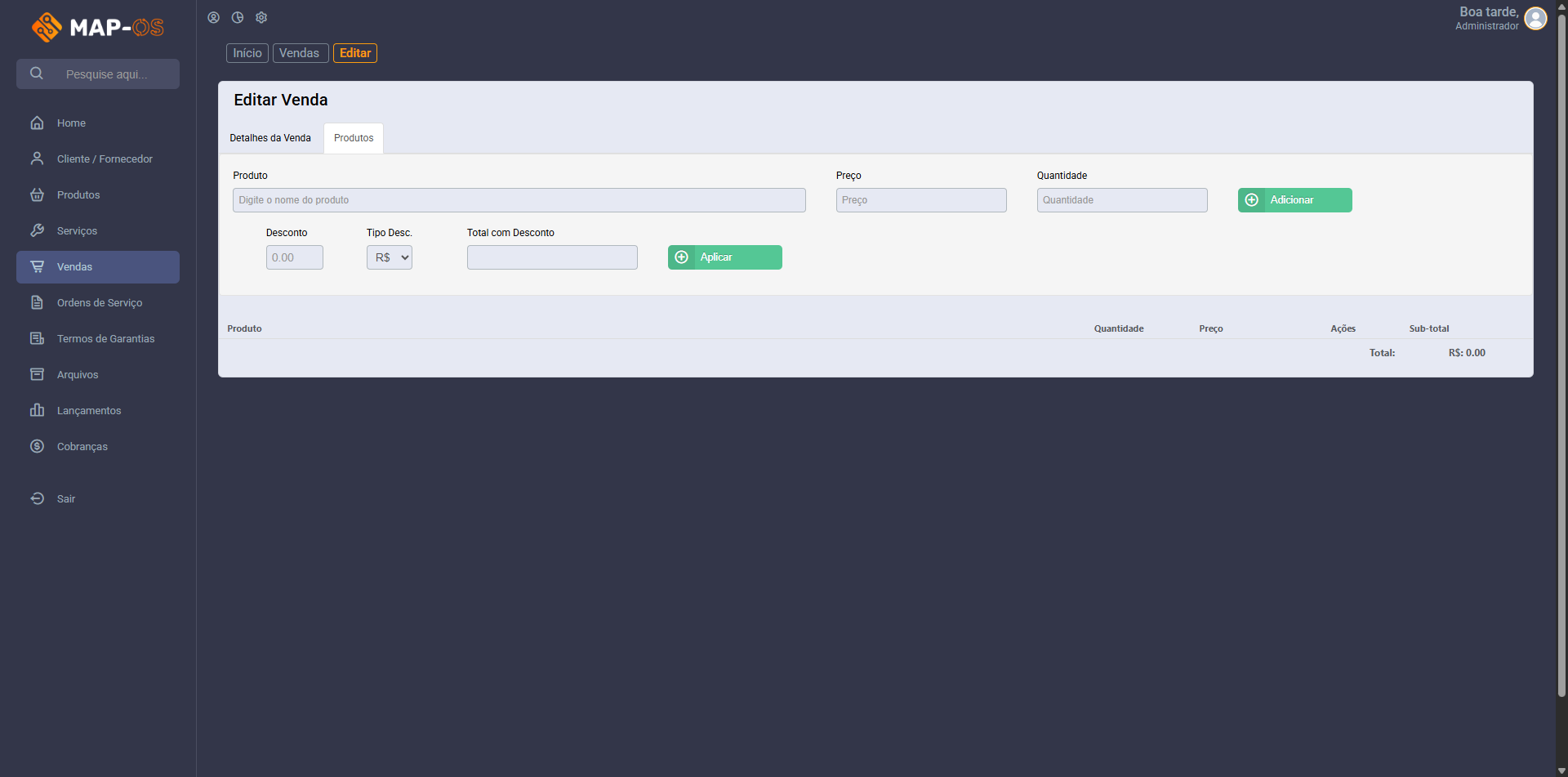 Para adicionar produtos à venda, estaremos utilizando o formulario na parte de cima da tela, onde temos os seguintes campos:
**Produto\***: Neste campo, ao digitar uma descrição ou código de barras é automaticamente carregado a lista com os produtos que se encaixam nos critérios digitados, apresentando o nome, preço e quantidade em estoque.\
**Preço\***: O preço do produto será automaticamente preenchido com o valor cadastrado no sistema, mas pode ser alterado conforme necessário.\
**Quantidade\***: A quantidade do produto que está sendo vendida. O valor padrão é 1, mas pode ser ajustado conforme a necessidade.\
**Desconto**: Se houver um desconto aplicável ao produto, insira o valor do desconto aqui.\
**Tipo do desconto**: Selecione se o desconto é um valor fixo ou uma porcentagem do preço do produto.\
**Adicionar**: Após preencher os campos acima, clique neste botão para adicionar o produto à lista de produtos da venda.
Para adicionar produtos à venda, estaremos utilizando o formulario na parte de cima da tela, onde temos os seguintes campos:
**Produto\***: Neste campo, ao digitar uma descrição ou código de barras é automaticamente carregado a lista com os produtos que se encaixam nos critérios digitados, apresentando o nome, preço e quantidade em estoque.\
**Preço\***: O preço do produto será automaticamente preenchido com o valor cadastrado no sistema, mas pode ser alterado conforme necessário.\
**Quantidade\***: A quantidade do produto que está sendo vendida. O valor padrão é 1, mas pode ser ajustado conforme a necessidade.\
**Desconto**: Se houver um desconto aplicável ao produto, insira o valor do desconto aqui.\
**Tipo do desconto**: Selecione se o desconto é um valor fixo ou uma porcentagem do preço do produto.\
**Adicionar**: Após preencher os campos acima, clique neste botão para adicionar o produto à lista de produtos da venda.
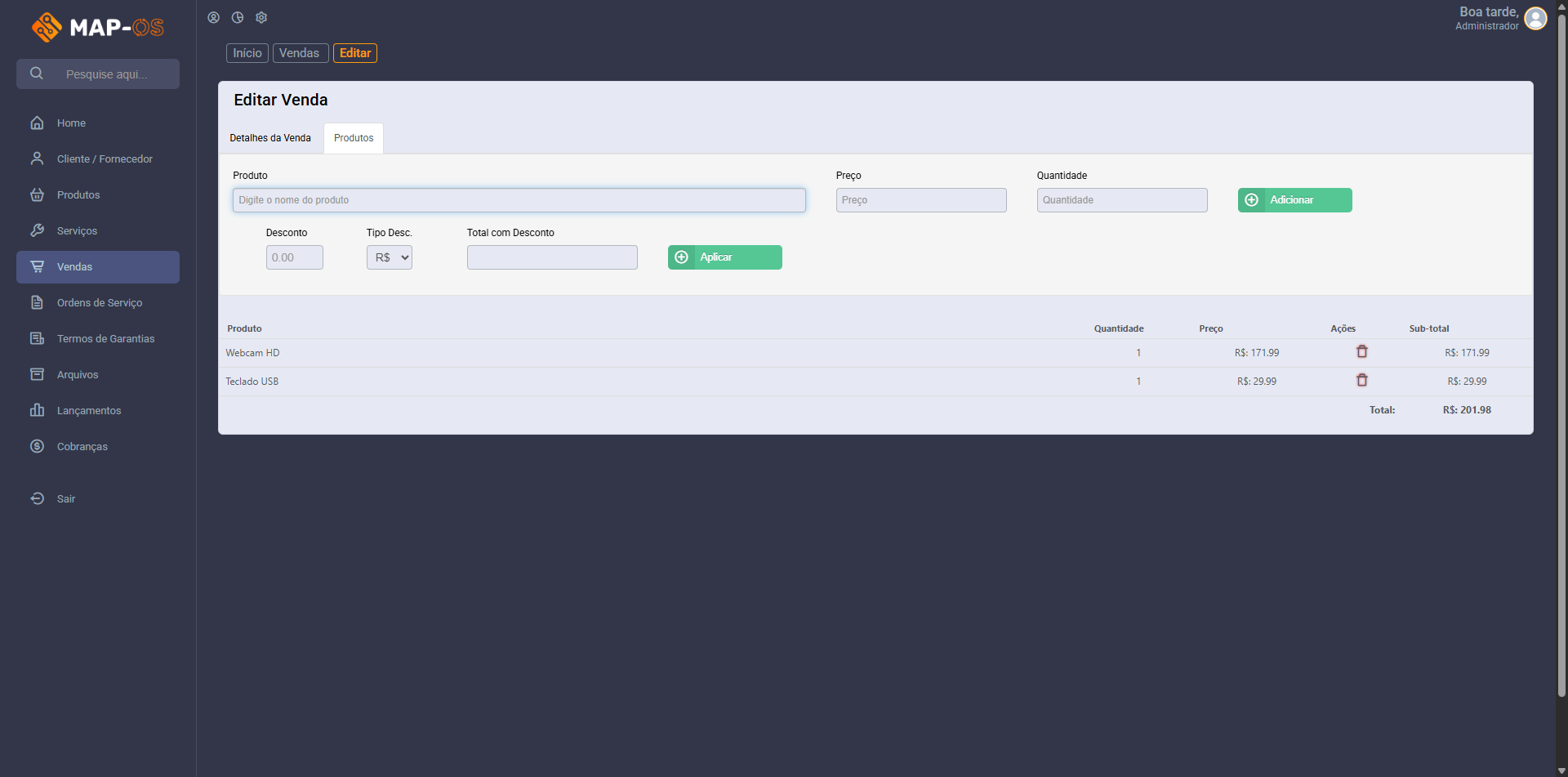 Após adicionar o produto, ele aparecerá na lista abaixo do formulário, mostrando o nome do produto, preço unitário, quantidade, desconto aplicado e o subtotal (preço total após desconto). Sendo possível também excluir este produto.\\
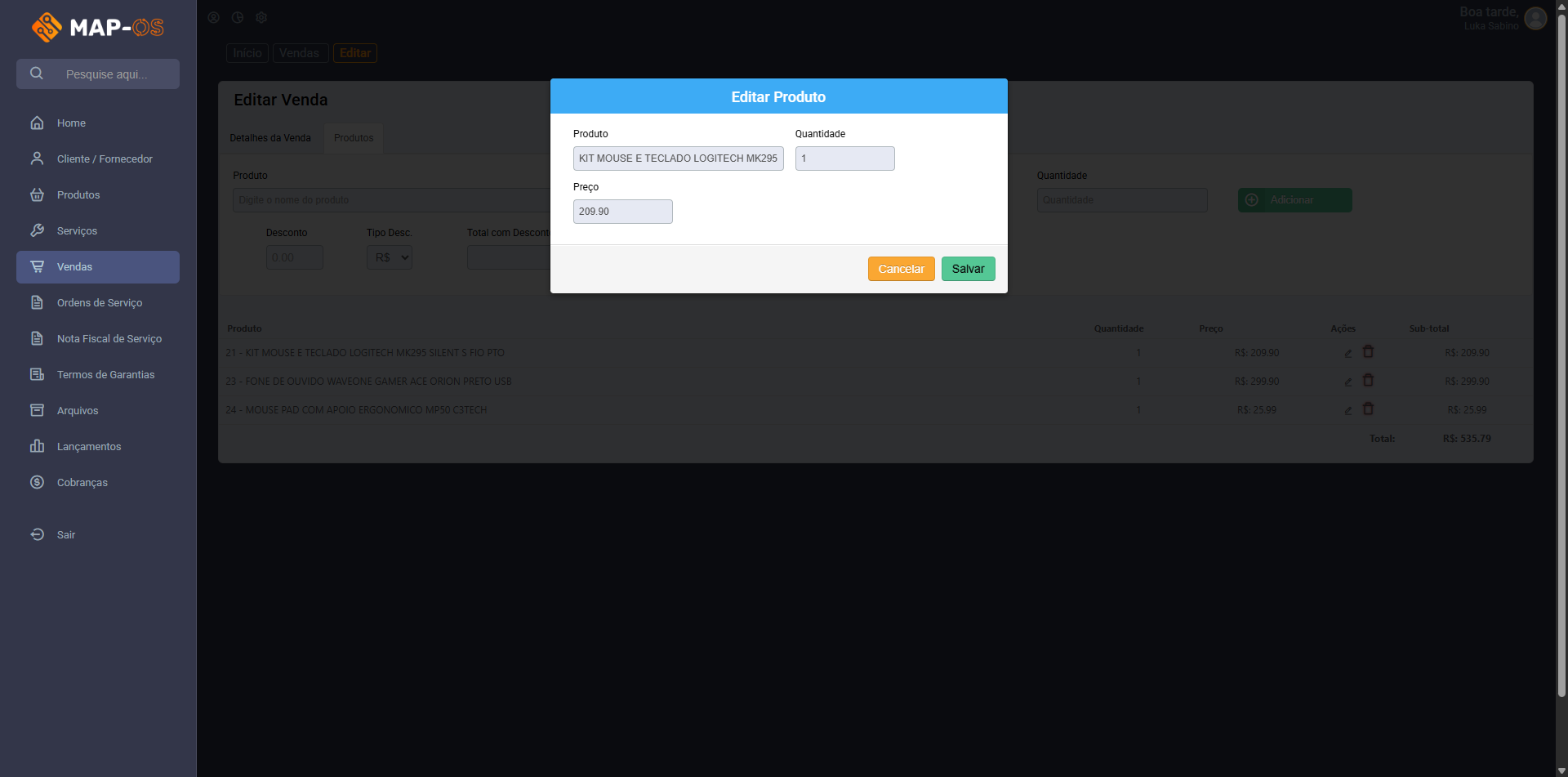
Para usuários do [Map-Os Plus](https://sysgo.com.br/mapos), é possível também, alterar a quantidade e preço do produto já adicionado.
Após adicionar o produto, ele aparecerá na lista abaixo do formulário, mostrando o nome do produto, preço unitário, quantidade, desconto aplicado e o subtotal (preço total após desconto). Sendo possível também excluir este produto.\\
Para usuários do [Map-Os Plus](https://sysgo.com.br/mapos), é possível também, alterar a quantidade e preço do produto já adicionado.
 ## Visualizar venda
Nesta tela, é possível visualizar todos os detalhes da venda, incluindo informações do cliente, vendedor, status, produtos vendidos, valores totais e observações.\\
## Visualizar venda
Nesta tela, é possível visualizar todos os detalhes da venda, incluindo informações do cliente, vendedor, status, produtos vendidos, valores totais e observações.\\
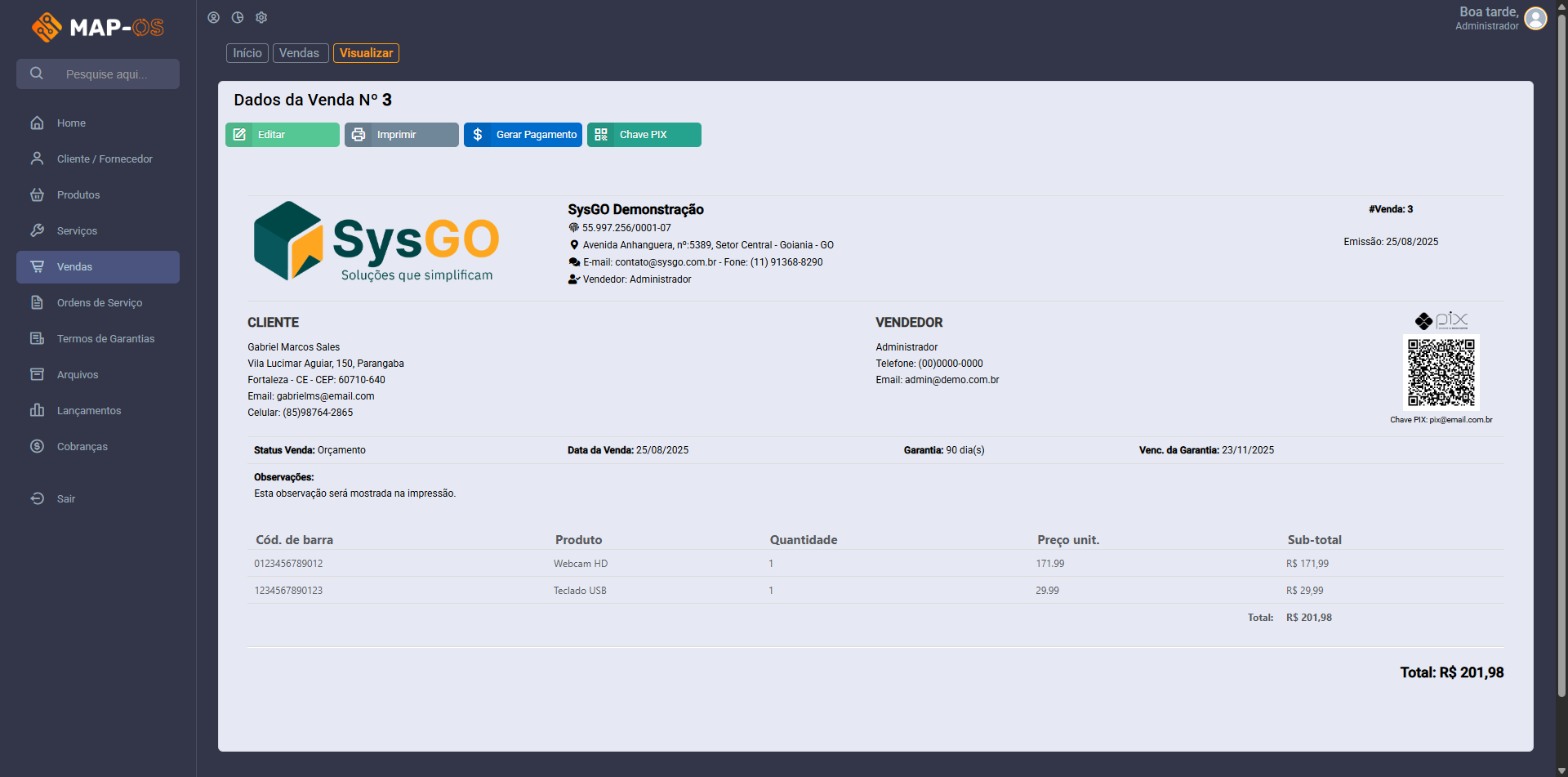 Nesta tela, também é possível imprimir a venda, gerar um PDF, enviar por e-mail para o cliente, editar ou excluir a venda, dependendo das permissões do usuário.\
\
Caso tenha sido cadastrado a Chave pix na tela de [configurações](/mapos/configuracoes/sistema), será apresentado o botão para gerar o QR Code pix e o próprio QR Code na tela, facilitando o pagamento pelo cliente.
Nesta tela, também é possível imprimir a venda, gerar um PDF, enviar por e-mail para o cliente, editar ou excluir a venda, dependendo das permissões do usuário.\
\
Caso tenha sido cadastrado a Chave pix na tela de [configurações](/mapos/configuracoes/sistema), será apresentado o botão para gerar o QR Code pix e o próprio QR Code na tela, facilitando o pagamento pelo cliente.
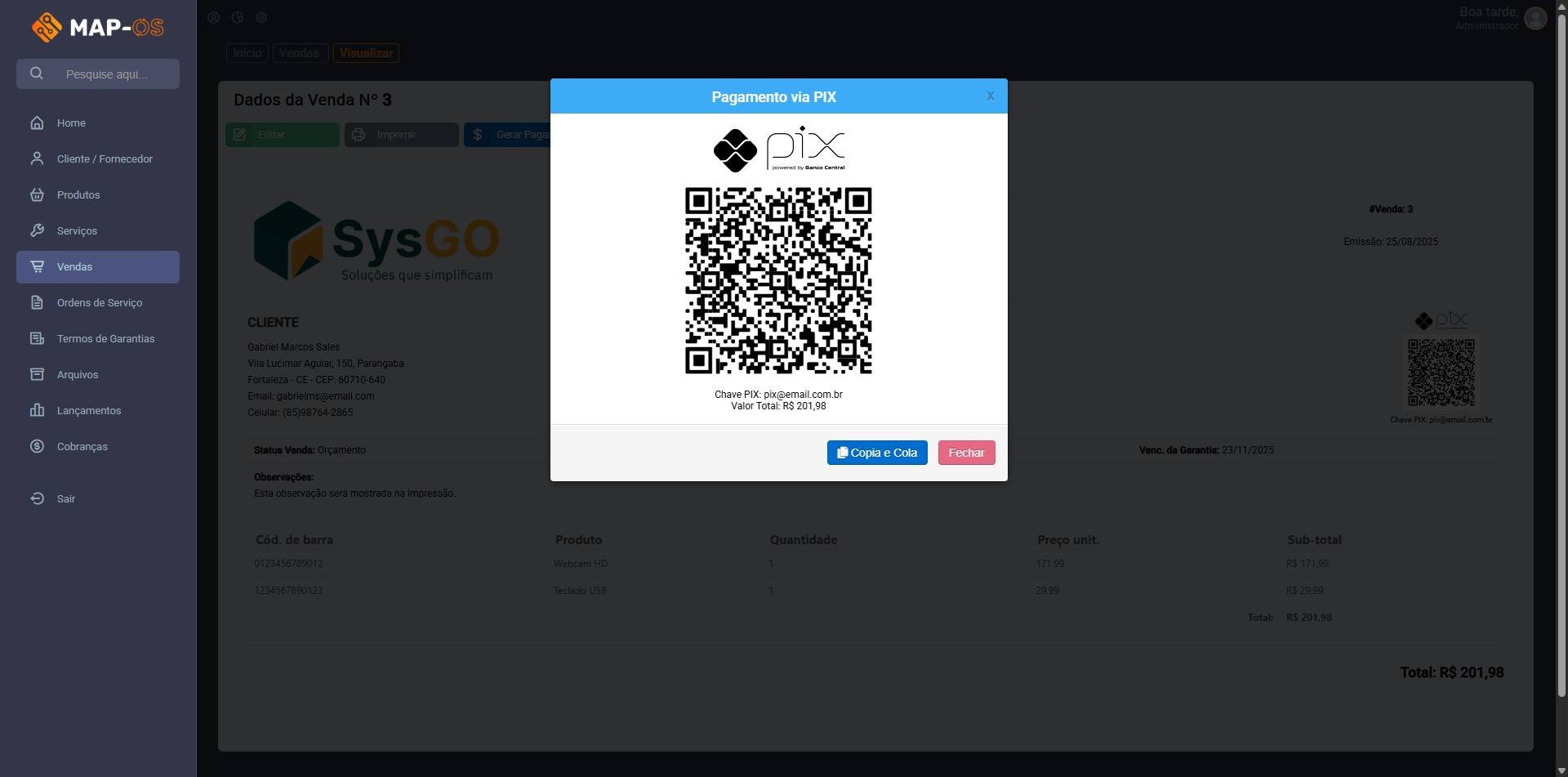 Nas impressões possuímos três modelos, Orçamento, Venda A4 e Cupom não fiscal (para impressoras térmicas).
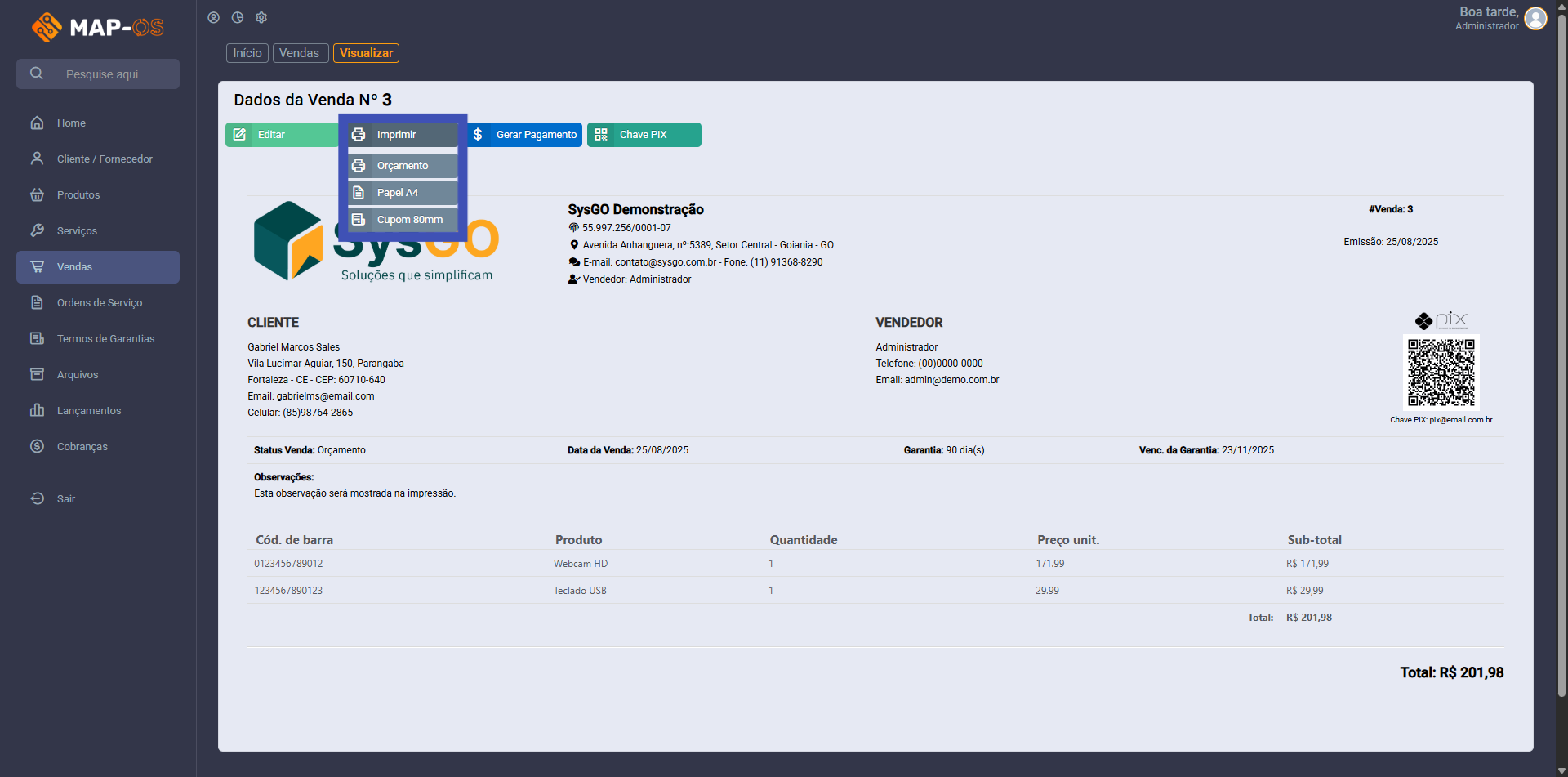 Vamos ver um exemplo:
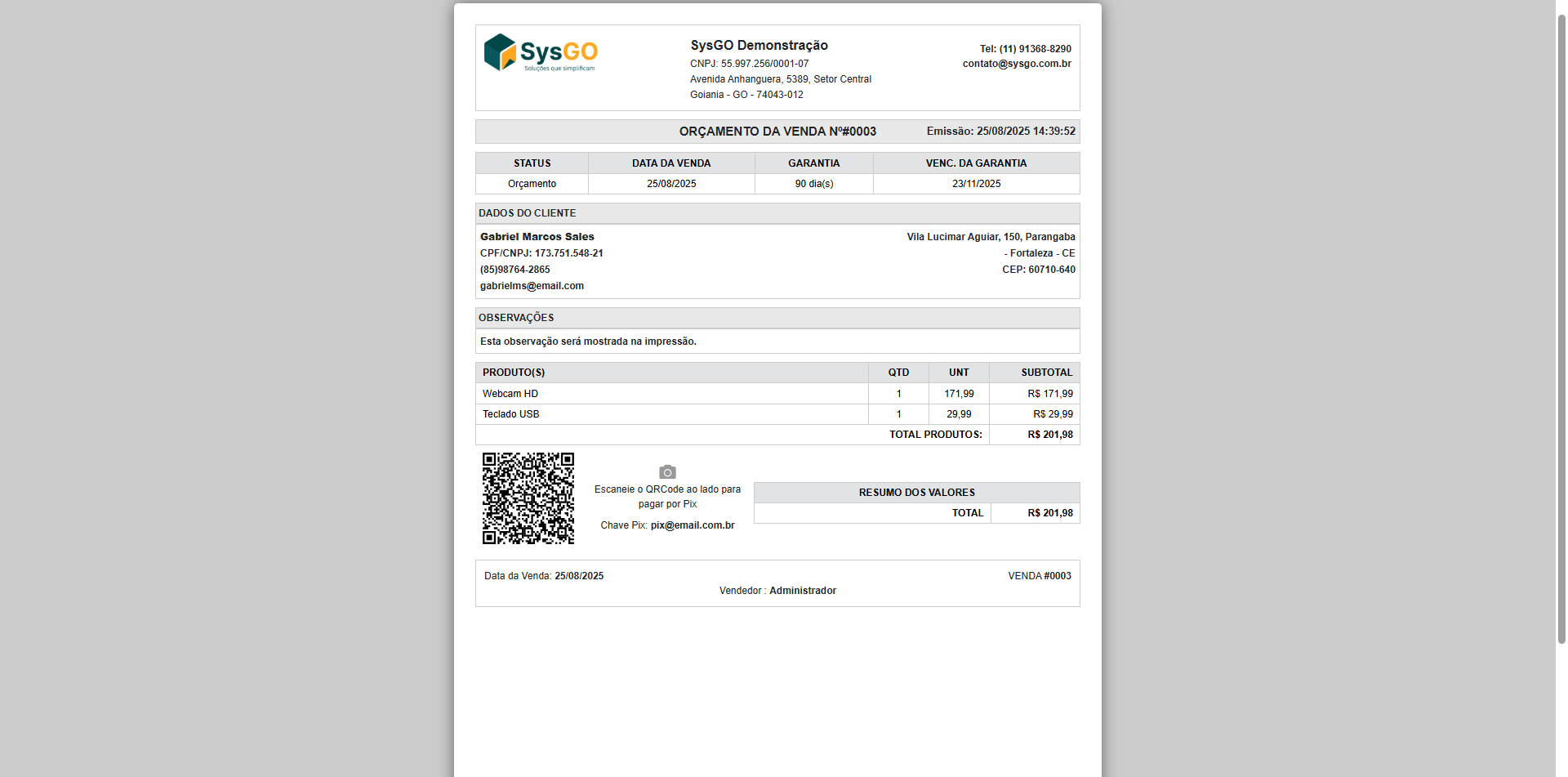 Além das ações de editar e gerar pagamento, que usará o Asaas, Efí Bank ou Mercado Pago.\
Ao clicar em editar, será redirecionado para a tela de edição da venda, que é igual a tela de adicionar venda, porém com os campos já preenchidos com os dados da venda selecionada.
Além das ações de editar e gerar pagamento, que usará o Asaas, Efí Bank ou Mercado Pago.\
Ao clicar em editar, será redirecionado para a tela de edição da venda, que é igual a tela de adicionar venda, porém com os campos já preenchidos com os dados da venda selecionada.
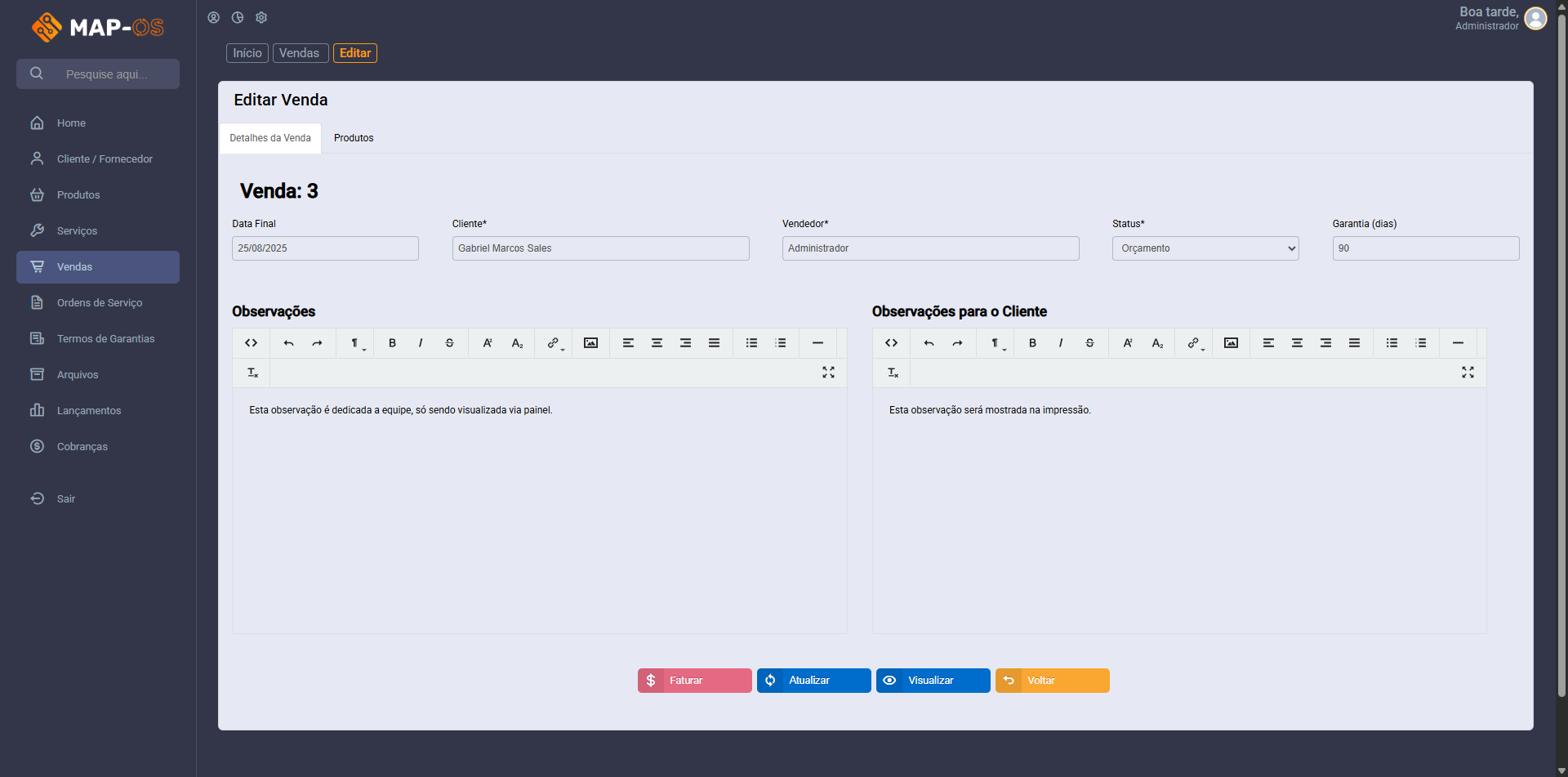 Na edição da tela é também é possivel faturar a venda, que gerará o lançamento no financeiro, além de alterar os *status* da venda.
Além do sistema permitir a exclusão da venda, indicamos que o usuário tenha cuidado ao realizar esta ação, pois a venda excluída não poderá ser recuperada.\
\
Para fins de manter histórico, indicamos que o usuário utilize o *status* Cancelado, assim mantendo o registro da venda no sistema.
**Dúvidas?**
Nossa equipe está sempre pronta para ajudar! Entre em contato pelo nosso WhatsApp: [+55 (62) 3602-5737](https://wa.me/sysgo)
Na edição da tela é também é possivel faturar a venda, que gerará o lançamento no financeiro, além de alterar os *status* da venda.
Além do sistema permitir a exclusão da venda, indicamos que o usuário tenha cuidado ao realizar esta ação, pois a venda excluída não poderá ser recuperada.\
\
Para fins de manter histórico, indicamos que o usuário utilize o *status* Cancelado, assim mantendo o registro da venda no sistema.
**Dúvidas?**
Nossa equipe está sempre pronta para ajudar! Entre em contato pelo nosso WhatsApp: [+55 (62) 3602-5737](https://wa.me/sysgo)