

Esta tela também existe no Map-Os Oficial (veja a página do Oficial). Aqui está a tela completa do Plus.
Diferenças em relação ao Map-Os Oficial
Geral
Para acessar, clique em Clientes / Fornecedores no menu lateral. As ações disponíveis dependem das permissões do seu usuário, no grupo Clientes (Visualizar, Adicionar, Editar e Excluir Cliente). A tela Clientes / Fornecedores lista os cadastros com as colunas Cod, Nome / Razão Social, Responsável, CPF/CNPJ, Telefone, Celular, Email, Tipo e Ações. Na coluna Tipo, um ícone mostra o que é o cadastro: Cliente, Fornecedor ou Transportadora. Passe o mouse sobre o ícone para ver o nome. Para achar um cadastro, use o campo Buscar por Nome, Doc, Email ou Telefone… e clique na lupa. Em Ações:- Ver mais detalhes: abre a visualização do cadastro.
- Área do cliente: abre a Área do Cliente com o e-mail do cliente.
- Editar Cliente: abre a edição.
- Excluir Cliente: remove o cadastro, depois da confirmação.
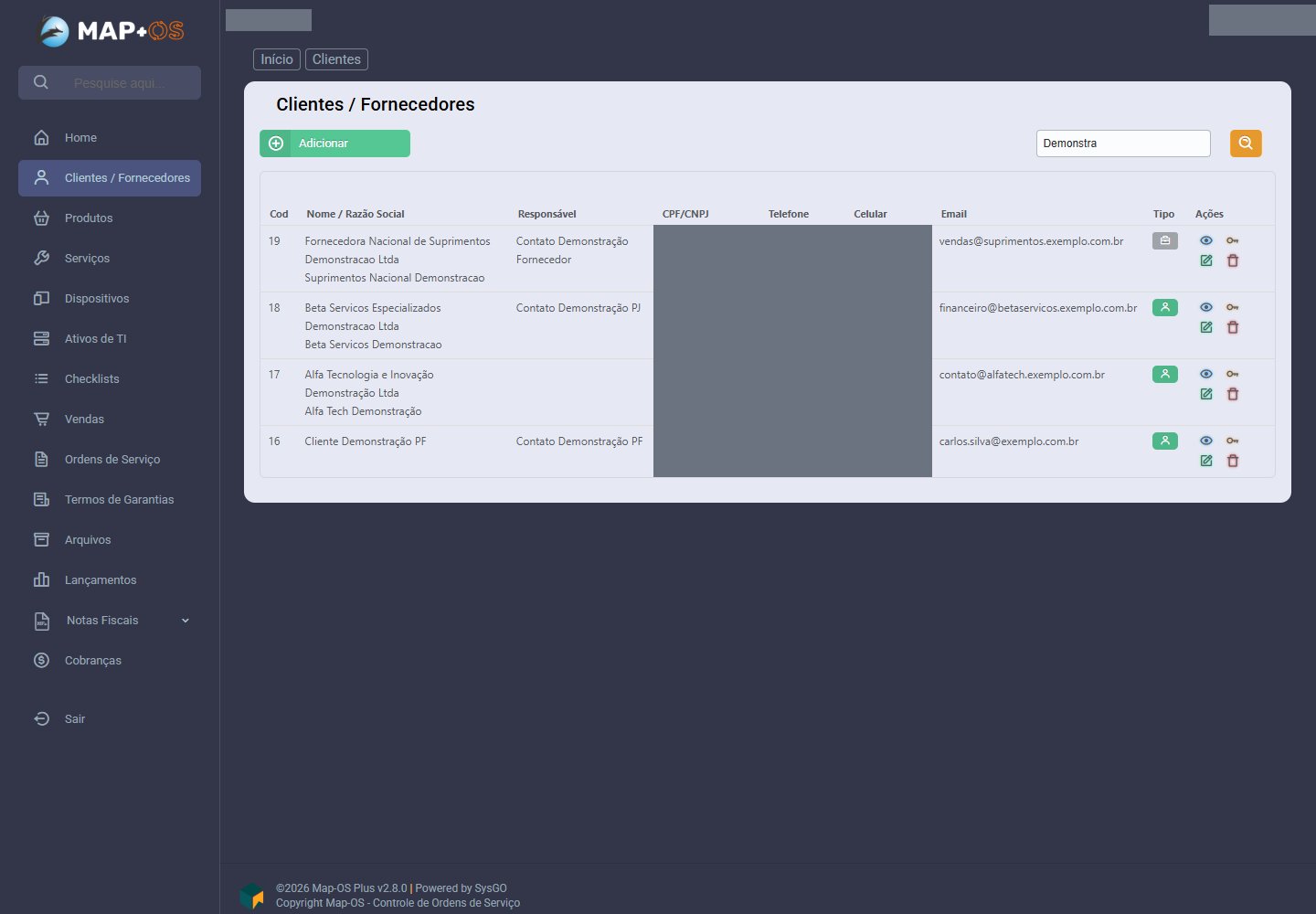
Lista de clientes, fornecedores e transportadoras
Adicionar cliente
Na lista, clique em Adicionar. Abre a tela Cadastro de Cliente. Só o campo Nome/Razão Social * é obrigatório, mas quanto mais completo o cadastro, menos retrabalho depois. O jeito de preencher muda conforme o documento:- Pessoa jurídica (CNPJ)
- Pessoa física (CPF)
Para empresas, o sistema busca os dados do CNPJ automaticamente.
1
Digite o CNPJ
No campo CPF/CNPJ, digite o CNPJ completo. O botão Buscar (CNPJ) só fica liberado quando o CNPJ tem os 14 números e é válido.
2
Clique em Buscar (CNPJ)
Enquanto o sistema consulta, os campos mostram ”…”. Em seguida, ele preenche:Nome/Razão Social, Nome Fantasia, Email, Telefone, CEP, Logradouro, Número, Complemento, Bairro, Municipio e Estado.
3
Confira e complete
Os dados vêm do cadastro público do CNPJ. Confira cada campo e ajuste o que precisar, por exemplo o e-mail e o telefone de contato que sua empresa usa com esse cliente.A busca não preenche Inscrição Estadual, Inscrição Municipal, Retem ISS, Responsável, Celular, Website, Data de Aniversário/Fundação nem o Tipo. Preencha esses campos você mesmo (veja os campos do cadastro).
4
Salve
Clique em Salvar.
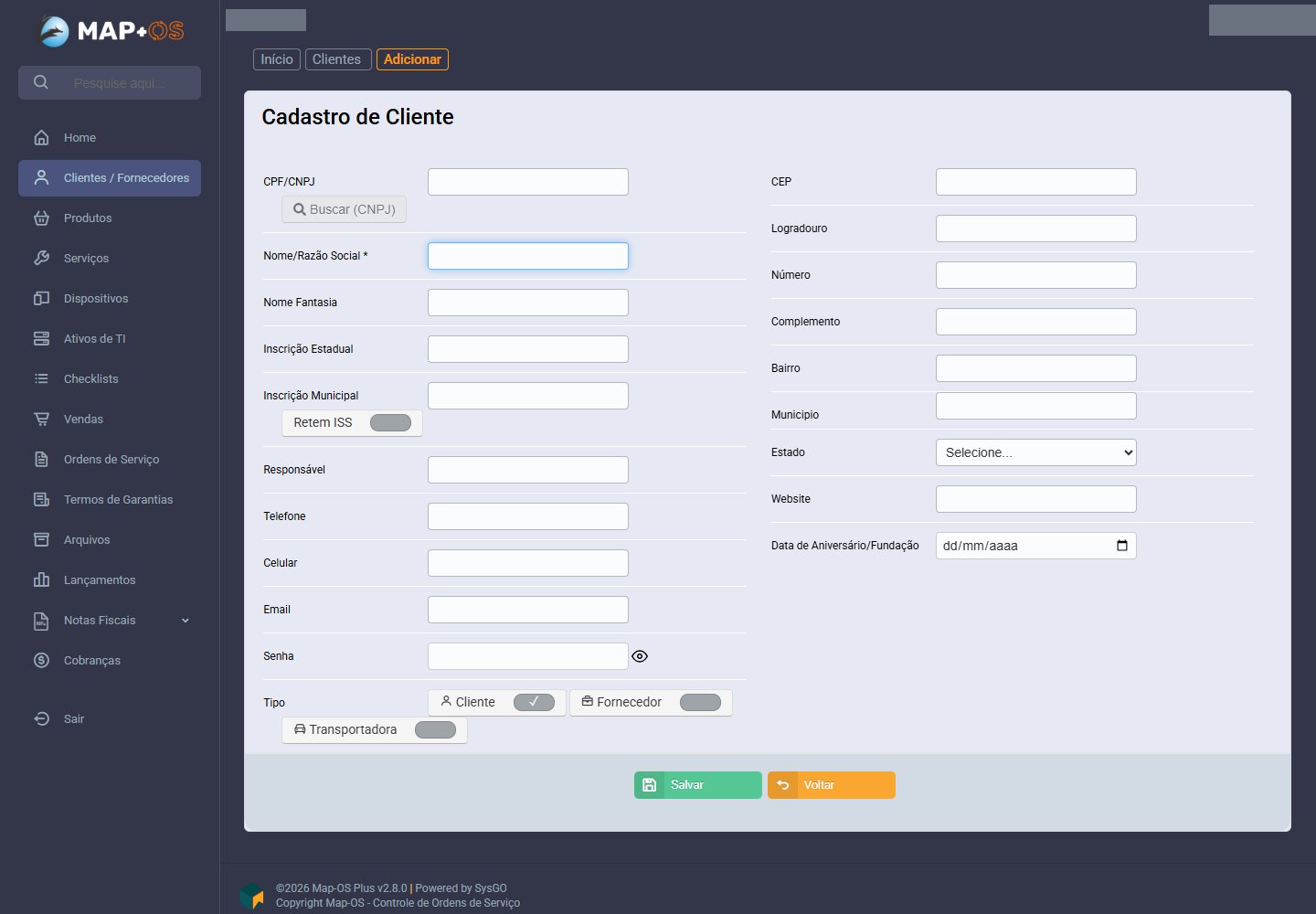
Tela Cadastro de Cliente, vazia
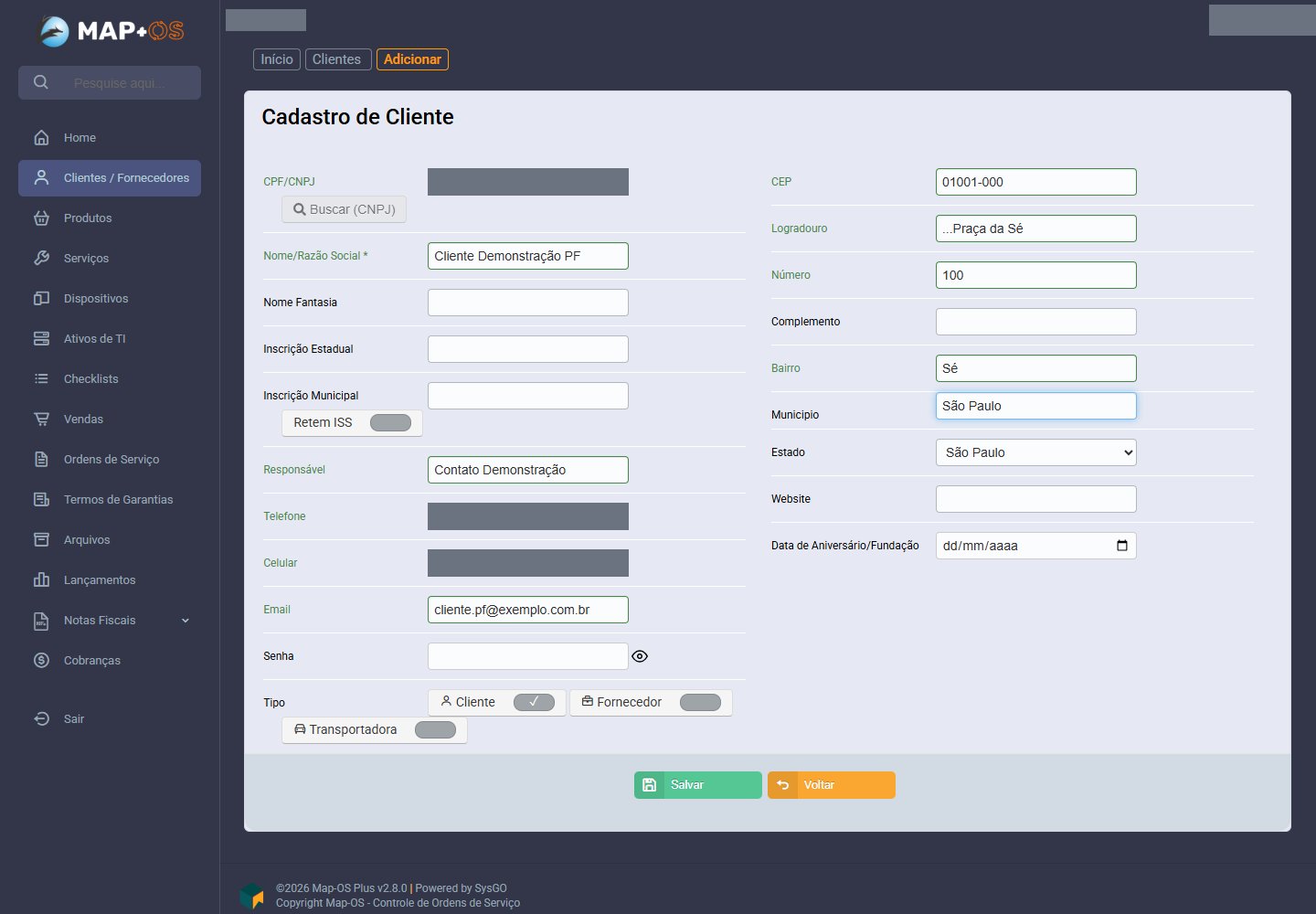
Cadastro de cliente preenchido com dados fictícios
Campos do cadastro
CPF/CNPJ: documento do cliente. Para CNPJ, use o botão Buscar (CNPJ).Nome/Razão Social *: nome da pessoa ou razão social da empresa.
Nome Fantasia: nome comercial da empresa.
Inscrição Estadual e Inscrição Municipal: inscrições do cliente, se ele tiver.
Retem ISS: marque se o cliente retém o ISS (Imposto Sobre Serviços).
Responsável: nome da pessoa de contato no cliente.
Telefone, Celular e Email: contatos do cliente.
Senha: senha do cliente para entrar na Área do Cliente.
Tipo: Cliente, Fornecedor e/ou Transportadora. O cadastro novo já vem com Cliente marcado, e você pode marcar mais de um.
CEP, Logradouro, Número, Complemento, Bairro, Municipio e Estado: endereço do cliente.
Website: site do cliente.
Data de Aniversário/Fundação: data de nascimento da pessoa ou de fundação da empresa.
Inscrição Estadual, Inscrição Municipal e Retem ISS são informações fiscais. Na dúvida sobre o que preencher para um cliente, confirme com o seu contador.
Visualizar cliente
Na lista, clique em Ver mais detalhes. A tela de visualização tem os botões Editar e Voltar e as abas: Resumo: os dados do cadastro, separados em Dados Cadastrais, Contatos e Endereço.Ordens de Serviço: as OS do cliente, com N° OS, Data Inicial, Data Final, Descricao e Defeito.
Vendas: as vendas do cliente, com N° Venda, Data, Faturado e Total.
Ativos de TI: os ativos de TI do cliente, com Patrimônio, Foto, Nome, Marca, Modelo, Data de Aquisição, Próxima Manutenção, Status e Ações. A aba só aparece quando o cliente tem algum ativo cadastrado.
NF-e: as notas fiscais de produto do cliente, com N° NF-e, Data Emissão, Vinculado a e Status.
NFS-e: as notas fiscais de serviço do cliente, com N° NFS-e, Data Emissão, Vinculado a e Status. Nas abas Ordens de Serviço e Vendas, cada linha tem dois botões: um para ver os detalhes e outro para editar o registro. Na aba Ativos de TI, os botões são Visualizar Ativo e Editar Ativo.
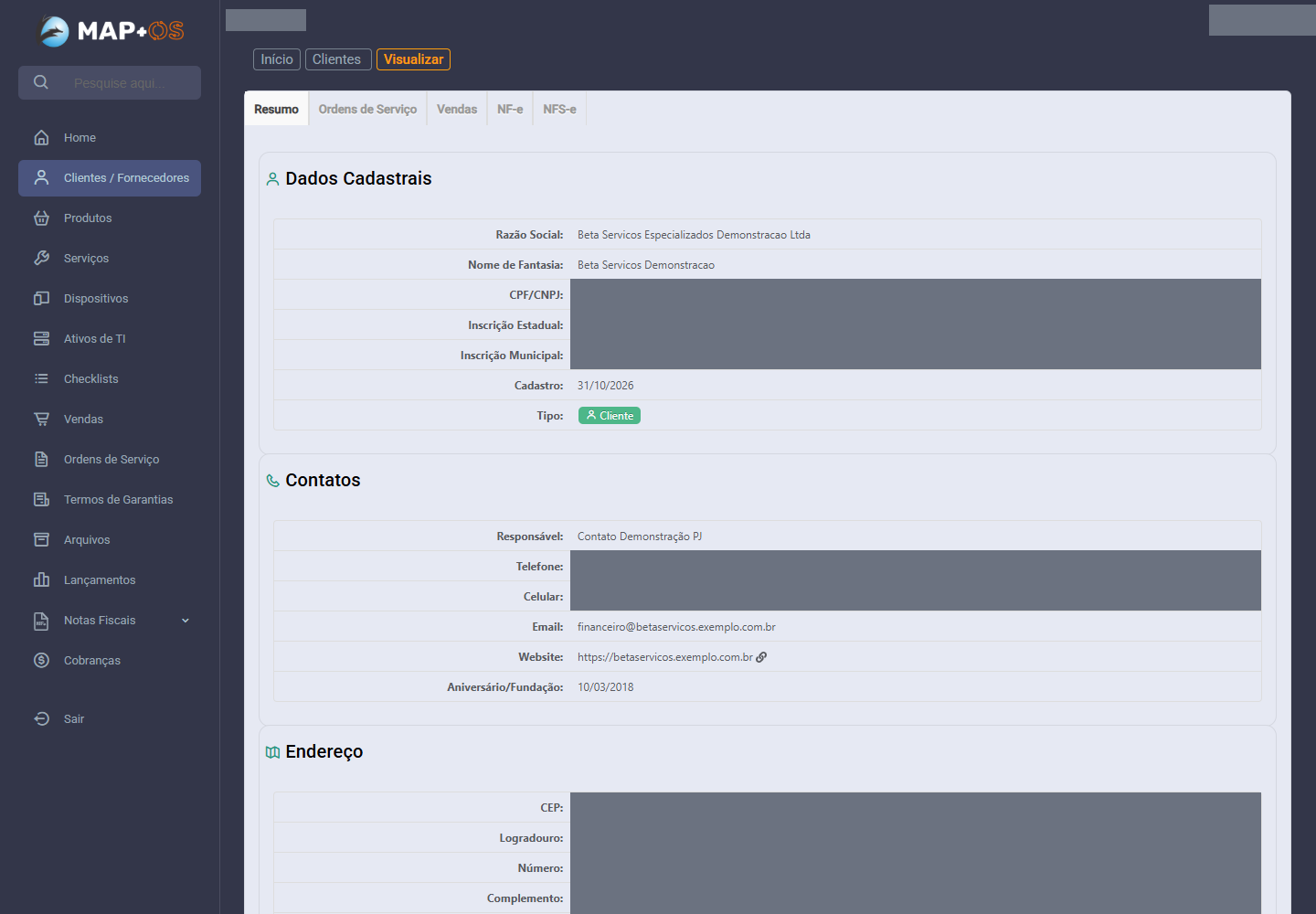
Visualização do cliente, aba Resumo
Editar cliente
Na lista, clique em Editar Cliente. Abre a tela Editar Cliente, com os mesmos campos do cadastro e o botão Buscar (CNPJ). Senha: deixe em branco para manter a senha atual. Preencha só se quiser trocar. Clique em Atualizar para gravar ou em Voltar para desistir.Clientes que vieram do Map-Os Oficial pela migração não tinham os campos novos. Revise os cadastros e complete o que for preciso, como Nome Fantasia, Inscrição Estadual e Inscrição Municipal.
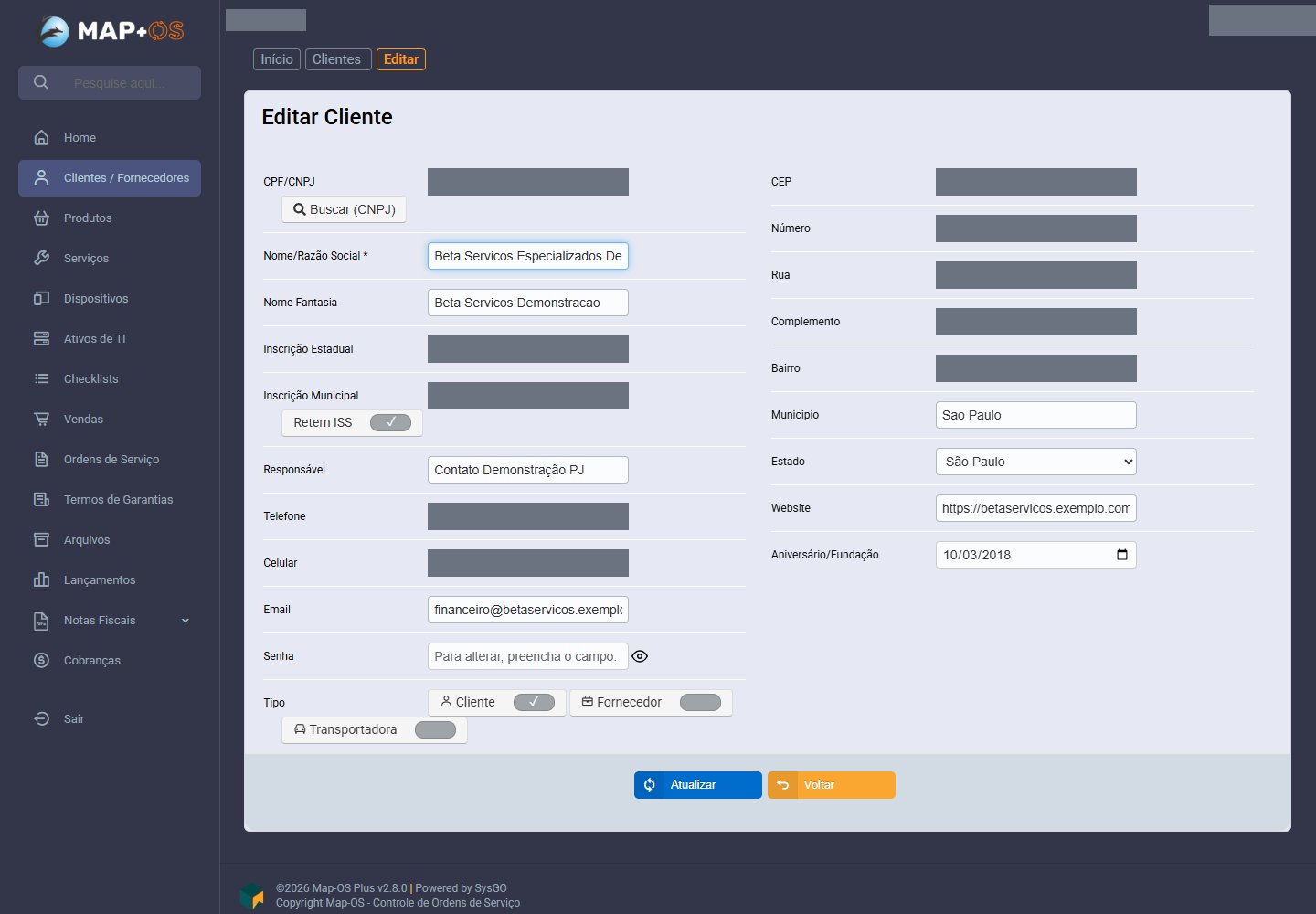
Edição do cliente
Excluir cliente
Na lista, clique em Excluir Cliente e confirme em Excluir.Veja também
- Permissões: o grupo Clientes.
- Migrar do Map-Os Oficial
- Clientes no Map-Os Oficial