

Esta tela também existe no Map-Os Oficial (veja a página do Oficial). Aqui está a tela completa do Plus, com destaque para os campos novos.
Diferenças em relação ao Map-Os Oficial
Geral
Para acessar, clique em Serviços no menu lateral ou use o atalho F3. A grade mostra os serviços cadastrados com as colunas Cod., Nome, Preço, Descrição e Ações. O acesso e as ações disponíveis dependem das permissões do seu usuário: Visualizar, Adicionar, Editar e Excluir Serviço.- O botão verde Serviços, com o símbolo de adição, abre um novo cadastro.
- Editar Serviço, no ícone de lápis de cada linha, abre o cadastro existente.
- Excluir Serviço, no ícone de lixeira, abre a confirmação de exclusão.
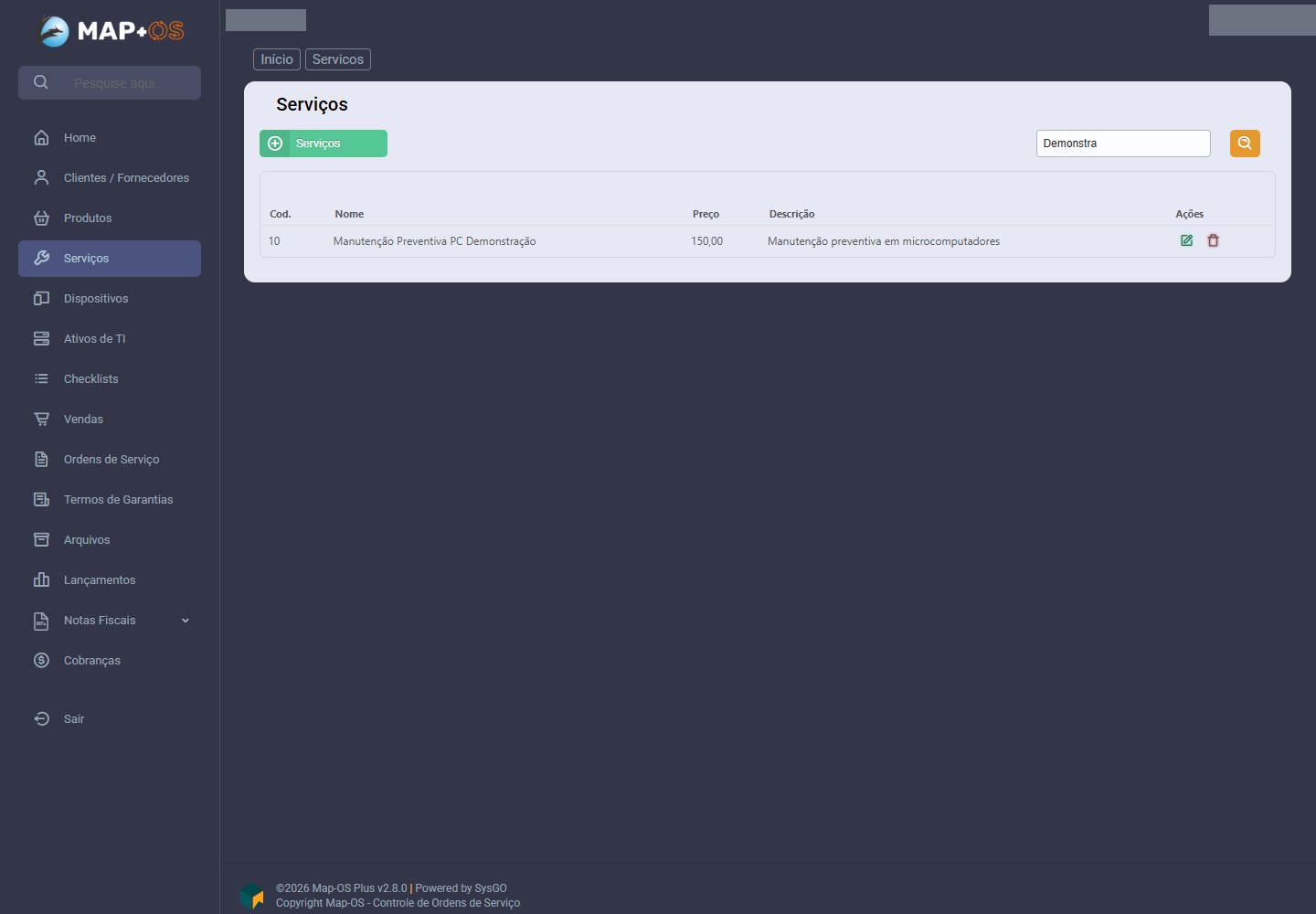
Grade de serviços do Map-Os Plus
Pesquisar serviços
No campo Buscar por Nome ou Descrição…, digite o nome ou parte da descrição do serviço e clique no botão com a lupa. Para voltar à lista completa, apague o texto e clique novamente na lupa.Se a pesquisa não encontrar serviços, a grade mostra Nenhum Serviço Cadastrado. Limpe a pesquisa antes de concluir que o cadastro não existe.
Adicionar serviço
Na grade, clique no botão verde Serviços. A tela Adicionar Serviço tem as abas Geral e Fiscal. Os campos com * são obrigatórios.Aba Geral
Nome*: nome que identifica o serviço.Descrição: detalhes sobre o serviço prestado.
Preço*: valor do serviço. Esses três campos também existem no cadastro de serviços do Oficial.
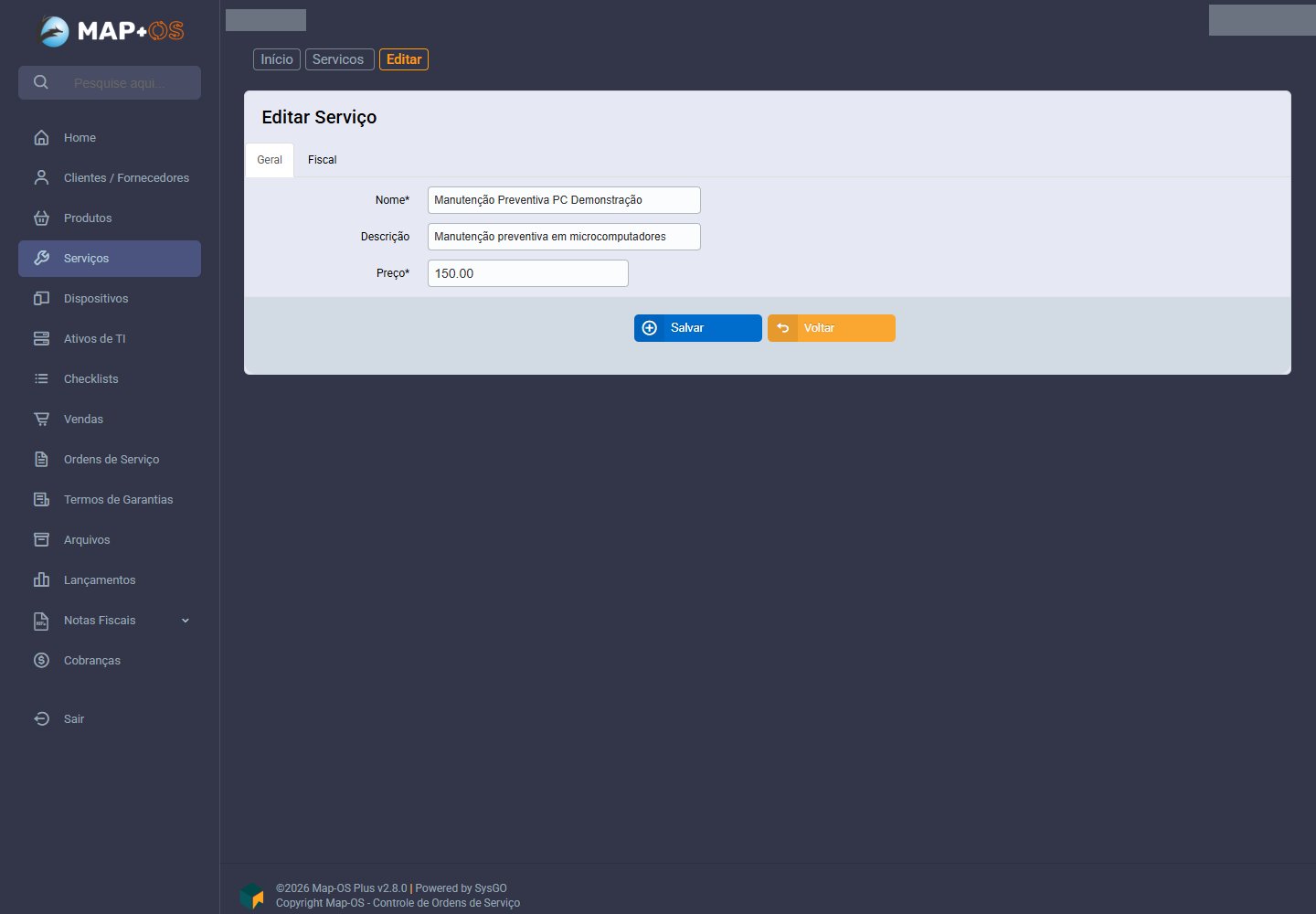
Aba Geral do cadastro de serviço
Aba Fiscal
Esta aba é nova no Plus. Ela reúne os blocos Dados Fiscais e Tributação (IBS/CBS). No bloco Dados Fiscais: Lista de Serviço (LC 116/2003): item da lista de serviços correspondente ao serviço cadastrado. Selecione o item informado pelo seu contador.NBS (Nomenclatura Brasileira de Serviços): código de classificação do serviço. Selecione o código informado pelo seu contador entre as opções disponíveis.
Selecione primeiro a Lista de Serviço (LC 116/2003): as opções de NBS (Nomenclatura Brasileira de Serviços) são carregadas conforme essa seleção. Se alterar o item da lista, revise também a NBS com o seu contador.
Aliquota IBS (%): percentual de IBS do serviço, informado pelo seu contador.
Aliquota CBS (%): percentual de CBS do serviço, informado pelo seu contador.
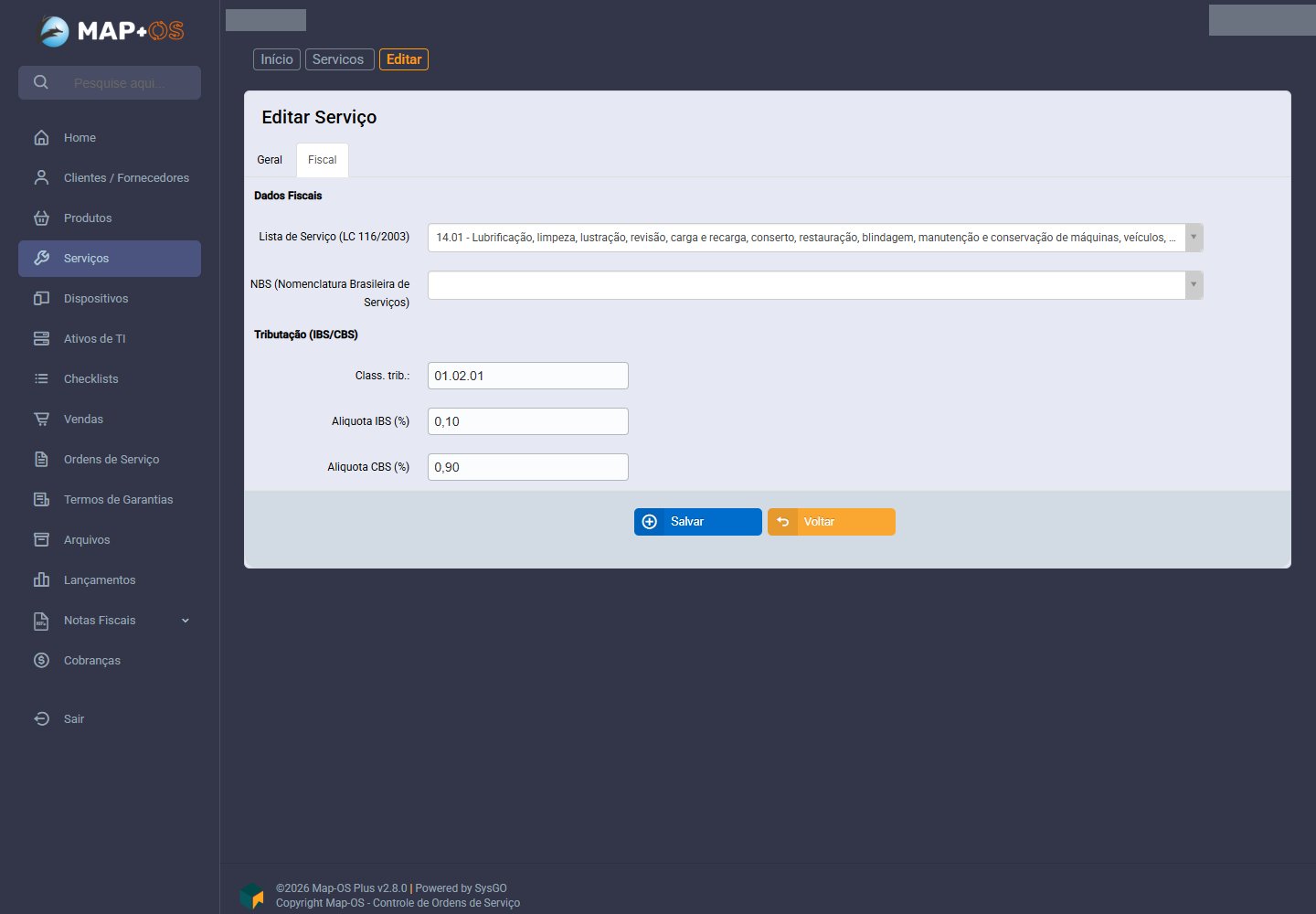
Aba Fiscal do cadastro de serviço (valores ilustrativos; use os informados pelo seu contador)