

Esta tela também existe no Map-Os Oficial (veja a página do Oficial). Aqui está a tela completa do Plus.
Diferenças em relação ao Map-Os Oficial
Geral
Para acessar, clique em Produtos no menu lateral ou pressione a tecla de atalho F2. As ações disponíveis dependem das permissões do seu usuário no grupo Produtos (Visualizar, Adicionar, Editar e Excluir Produto). A tela Produtos apresenta a grade com todos os itens cadastrados e os seguintes recursos no topo:- Produtos (botão verde com ícone
+): abre a tela de cadastro de um novo produto. - Gerar Etiquetas: abre a janela para geração de etiquetas com código de barras, permitindo selecionar o intervalo de produtos (De / Até), considerar a quantidade em estoque e escolher o padrão do código (EAN-13, UPCA, CODE 93, CODE 128, CODABAR ou QR-CODE).
- Grupo de Produtos: leva ao gerenciamento de categorias para organizar os produtos e filtrar relatórios.
- Buscar por Nome ou Cod. barra…: campo de pesquisa rápida pelo nome ou código de barras do produto.
- Visualizar Produto (ícone de olho): abre a página de detalhes cadastrais e foto do item.
- Editar Produto (ícone de lápis): abre o formulário completo de edição nas abas Geral, Atributos e Fiscal.
- Excluir Produto (ícone de lixeira): abre a confirmação para remoção do cadastro.
- Remover imagem (ícone de foto): abre o modal para apagar somente a imagem do produto, preservando os demais dados.
- Atualizar Estoque (ícone de sincronização): abre o modal para entrada ou saída rápida de estoque sem precisar editar o produto.
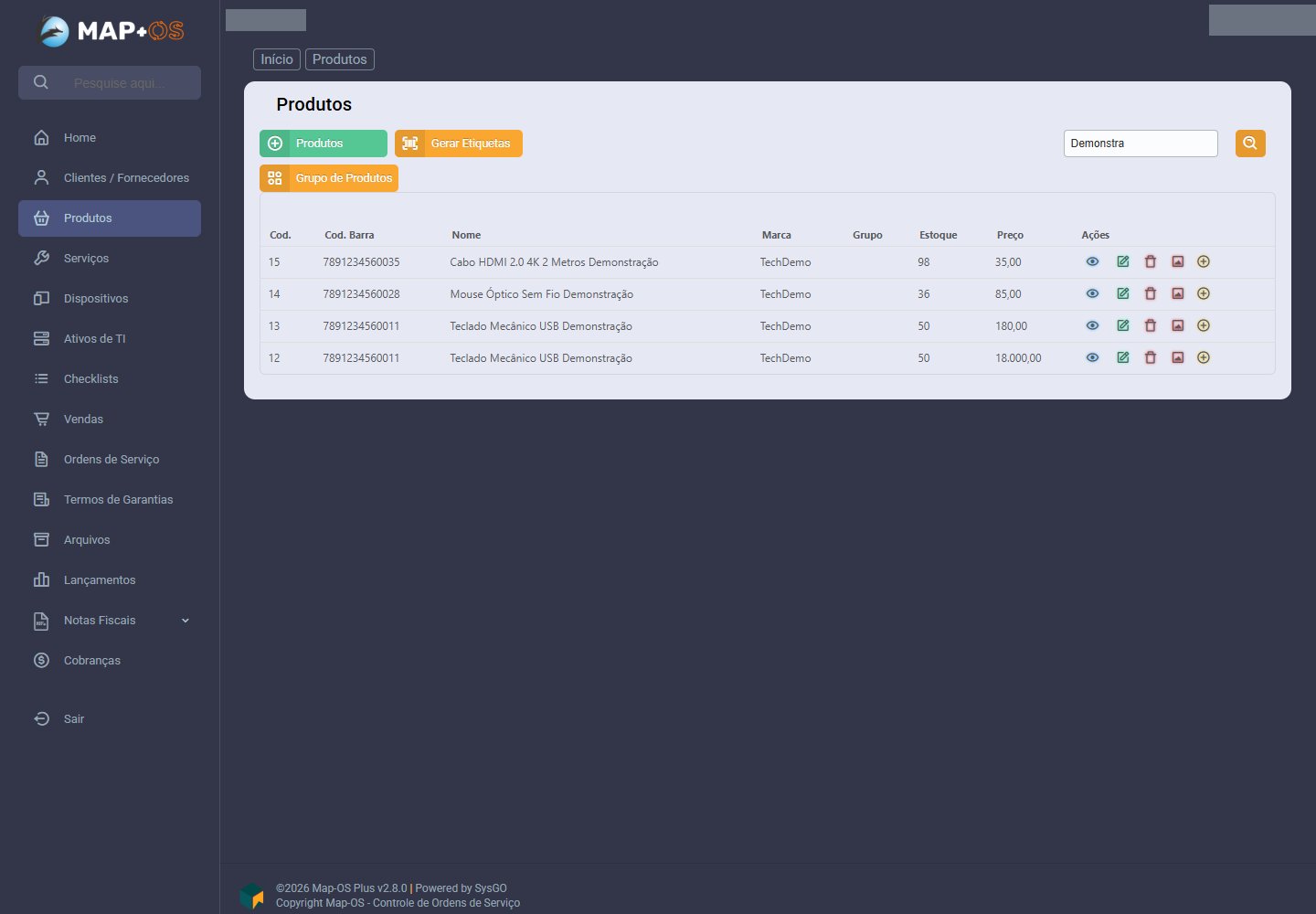
Grade de produtos no Map-Os Plus
Adicionar produto
Na tela inicial de produtos, clique no botão Produtos (botão verde com ícone+). Abre a tela Cadastro de Produto.
Os campos com * no rótulo são de preenchimento obrigatório (Preço de Compra*, Preço de Venda*, Unidade* e Estoque*), além da Descrição que é exigida pelo sistema para salvar.
As informações são divididas em três abas:
Aba Geral
Reúne as informações básicas de identificação, movimentação, precificação e saldo de estoque: Descrição: nome ou descrição completa do produto (obrigatória para salvar).Observacao: anotações internas sobre o item.
Cod de Barra: código de identificação comercial (EAN/GTIN). Pode ser digitado ou lido com leitor de código de barras.
Marca: marca do produto. O campo possui preenchimento automático; se a marca digitada ainda não existir, o sistema exibe a opção de incluí-la no catálogo.
Grupo de Produtos: grupo ou categoria do item para organização interna e filtros de relatórios.
Tipo de Movimento: caixas Entrada e Saída (ambas vêm marcadas por padrão), permitindo controlar os tipos de operações permitidas para o item.
Preço de Compra*: custo unitário de aquisição do item.
Lucro: define o critério e o percentual de margem para cálculo do preço de venda:
- Seletor do método: Markup ou Margem de Lucro.
- Campo percentual (
%): taxa de lucro aplicada sobre o custo. - Em Markup, o sistema calcula:
Preço de Venda = Preço de Compra * (1 + Lucro / 100). - Em Margem de Lucro, o sistema calcula:
Preço de Venda = Preço de Compra / (1 - (Lucro / 100)).
Preço de Venda*: valor cobrado do cliente na venda ou ordem de serviço. Pode ser gerado automaticamente pelo campo de Lucro ou informado manualmente.
Unidade*: unidade comercial de medida do produto (padrãoUNIDADE, com dezenas de siglas comoAMPOLA,BALDE,BARRA,CENTO,CONJUNT,CX,DZ,FARDO,KG,KIT,LATA,LITRO,METRO,M2,M3,PACOTE,PECA, entre outras).
Estoque*: quantidade atual disponível em estoque.
Estoque Mínimo: quantidade mínima de segurança. Quando o estoque atual fica menor ou igual a esse número, o sistema sinaliza o item no painel inicial (Home) e em relatórios.
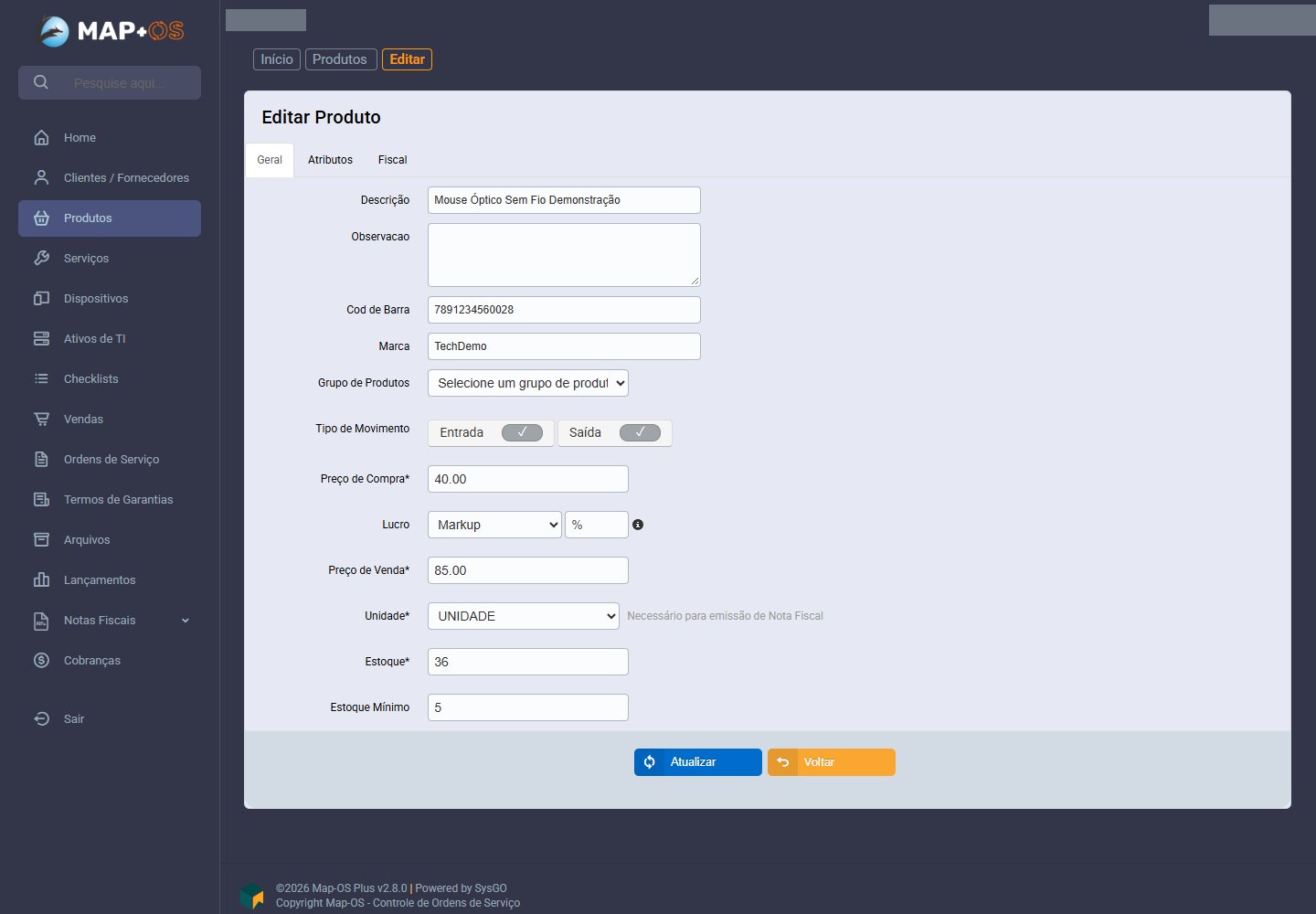
Aba Geral do cadastro de produto
Aba Atributos
Contém a imagem e as características físicas do item: Imagem: arquivo de imagem do produto (formatos comuns como PNG ou JPEG). A foto enviada é exibida na tela de visualização do produto.Altura (cm): altura da embalagem ou produto em centímetros.
Largura (cm): largura da embalagem ou produto em centímetros.
Comprimento (cm): comprimento ou profundidade em centímetros.
Peso Líquido (kg): peso real do item sem embalagem, em quilogramas.
Peso Bruto (kg): peso total do item com a embalagem, em quilogramas.
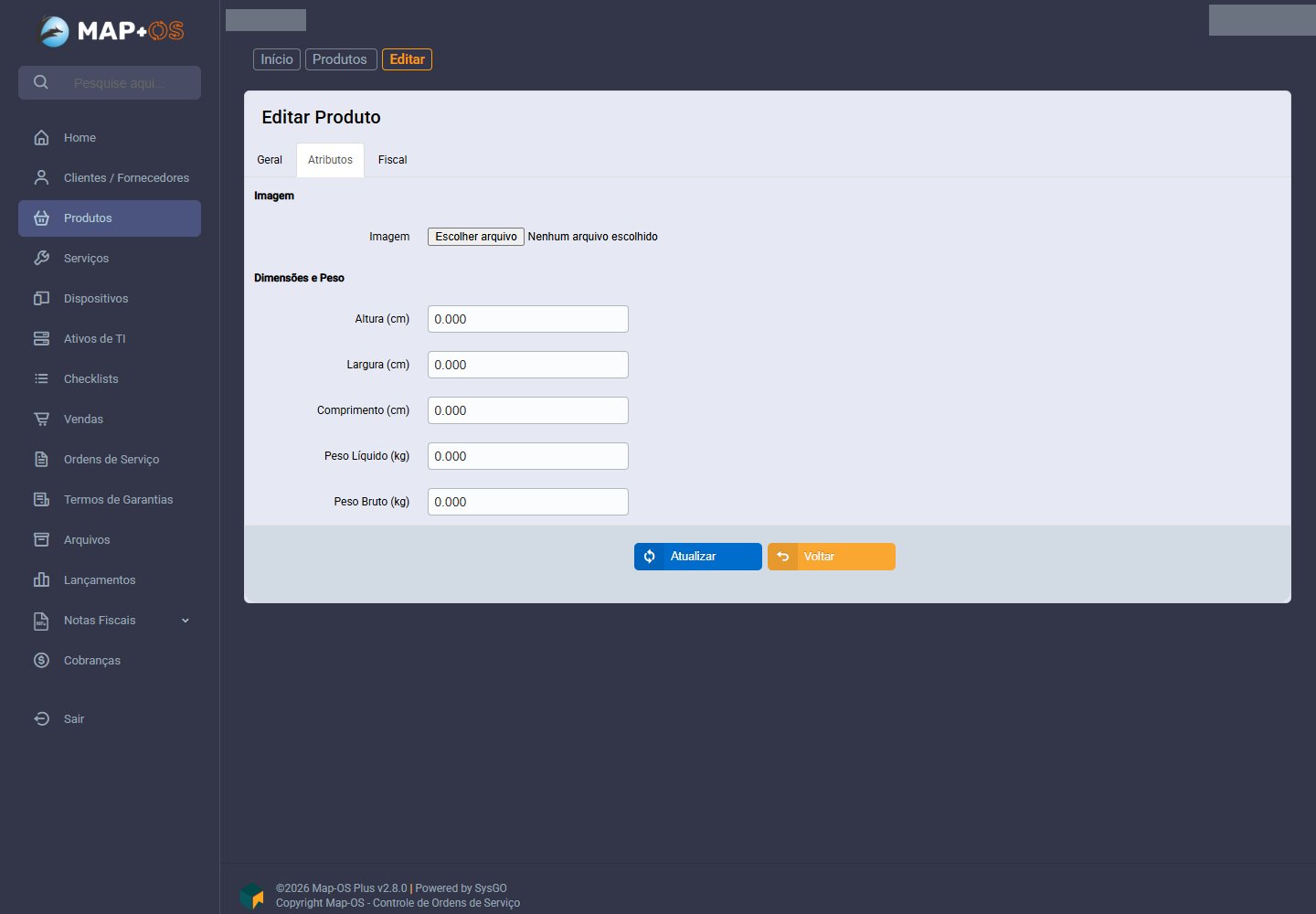
Aba Atributos do cadastro de produto
Aba Fiscal
Contém as informações tributárias necessárias para a emissão de NF-e a partir de vendas ou ordens de serviço: NCM: código de 8 dígitos da Nomenclatura Comum do Mercosul que identifica a classificação fiscal da mercadoria.CEST: Código Especificador da Substituição Tributária (7 dígitos), obrigatório quando a mercadoria está sujeita a substituição tributária de ICMS.
Origem do produto conforme ICMS: procedência da mercadoria segundo a tabela oficial do ICMS (como
0 - Nacional, 1 - Estrangeira - Importação direta, 2 - Estrangeira - Adquirida no mercado interno, entre outras).Situação Tributária ICMS: código de situação tributária do ICMS (CST para empresas no regime Normal ou CSOSN para empresas no Simples Nacional).
Modalidade ICMS: modalidade de determinação da base de cálculo do ICMS (como Margem Valor Agregado MVA, Pauta, Preço Tabelado Máximo ou Valor da operação).
Aliquota ICMS (%): percentual da alíquota aplicável de ICMS.
Situação Tributária PIS: Código de Situação Tributária (CST) do PIS para operações de saída.
Aliquota PIS (%): percentual da alíquota aplicável de PIS.
Situação Tributária COFINS: Código de Situação Tributária (CST) da COFINS para operações de saída.
Aliquota COFINS (%): percentual da alíquota aplicável de COFINS.
Os códigos de NCM, CEST, origens, CST/CSOSN e alíquotas de ICMS, PIS e COFINS variam de acordo com o tipo de item e o regime fiscal da sua empresa. Esses valores devem ser informados pelo seu contador; nunca defina tributos sem orientação contábil.
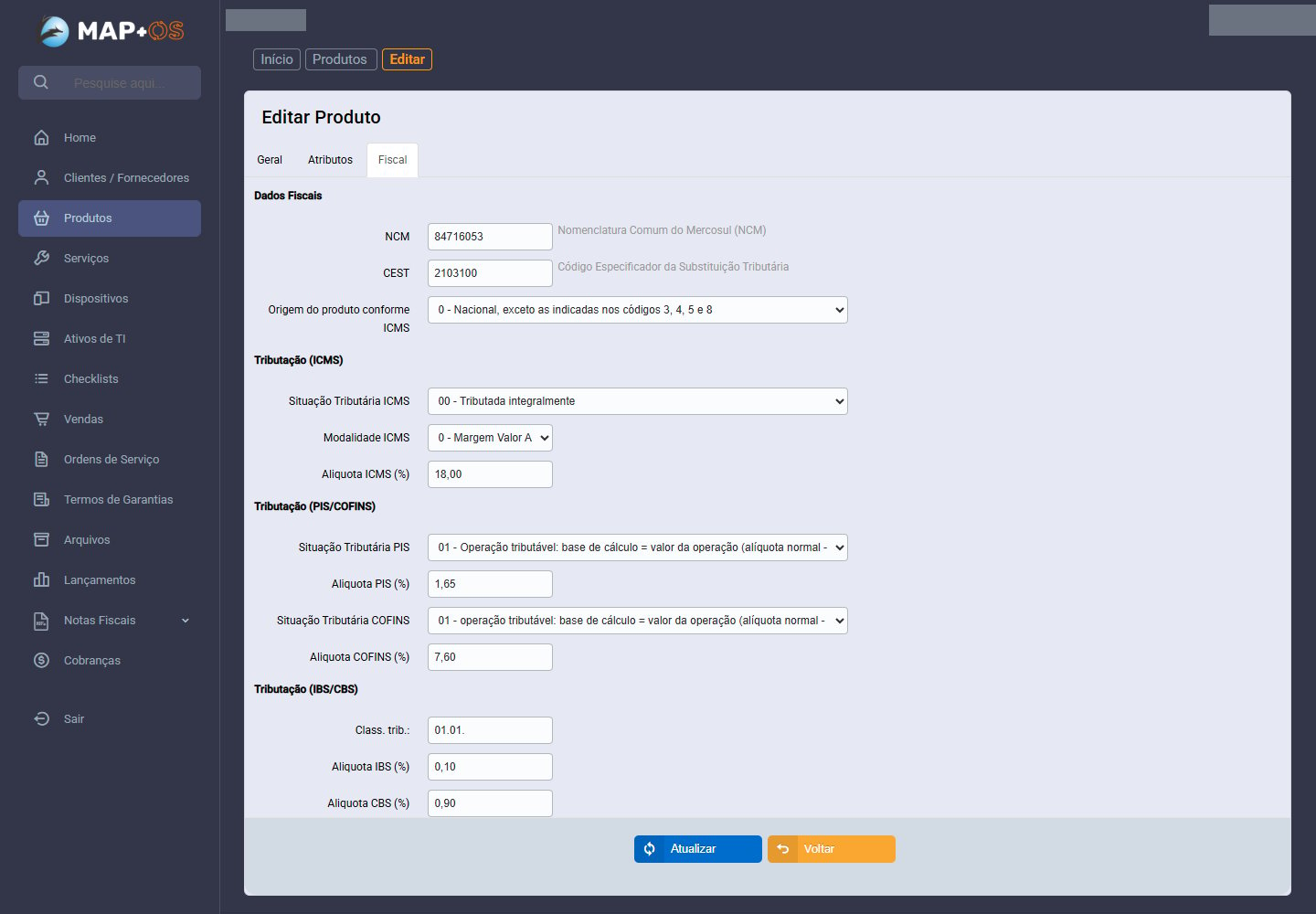
Aba Fiscal do cadastro de produto (valores ilustrativos; use os informados pelo seu contador)
IBS/CBS e Classificação tributária (Reforma Tributária)
Na aba Fiscal, o Map-Os Plus disponibiliza os campos para a tributação de Imposto sobre Bens e Serviços (IBS) e Contribuição sobre Bens e Serviços (CBS): Class. trib.:: código da Classificação Tributária da mercadoria (IBS/CBS).Aliquota IBS (%): percentual da alíquota do Imposto sobre Bens e Serviços aplicável ao produto.
Aliquota CBS (%): percentual da alíquota da Contribuição sobre Bens e Serviços aplicável ao produto.
A classificação tributária e as alíquotas de IBS e CBS aplicáveis ao produto devem ser informadas exclusivamente pelo seu contador.
Visualizar produto
Na grade de produtos, localize o item desejado e clique no ícone Visualizar Produto (ícone de olho). A tela Visualizar exibe o painel Dados do Produto com a imagem cadastrada (se houver) e os seguintes dados:- Código de Barra
- Descrição
- Observação
- Marca
- Grupo
- Unidade
- Preço de Compra
- Preço de Venda
- Estoque
- Estoque Mínimo
Editar produto
Na grade de produtos, clique no ícone Editar Produto (lápis) na linha do item que deseja alterar. A tela Editar carrega todos os dados cadastrados nas abas Geral, Atributos e Fiscal.- Altere os campos desejados em qualquer uma das três abas.
- Na aba Geral, o cálculo de Lucro (Markup ou Margem de Lucro) e a atualização do preço de venda permanecem ativos.
- Clique em Atualizar para salvar as modificações ou em Voltar para descartar as alterações.
Atualizar estoque
Para realizar ajustes rápidos no saldo de um item sem abrir o formulário de edição, utilize a ação rápida de estoque na grade:- Na grade de produtos, na coluna Ações, clique no ícone Atualizar Estoque (ícone de sincronização).
- A janela Atualizar Estoque exibe:
- Estoque Atual: saldo numérico atual do produto (campo apenas para leitura).
- Adicionar Produtos*: quantidade a ser somada ou subtraída do estoque.
- Para dar entrada no estoque (adicionar produtos), digite um número positivo (exemplo:
15). - Para dar saída ou efetuar baixa por ajuste/perda, digite um número negativo com o sinal de menos na frente (exemplo:
-5). - Clique em Atualizar para efetivar a alteração no saldo ou em Cancelar para fechar a janela sem alterar.
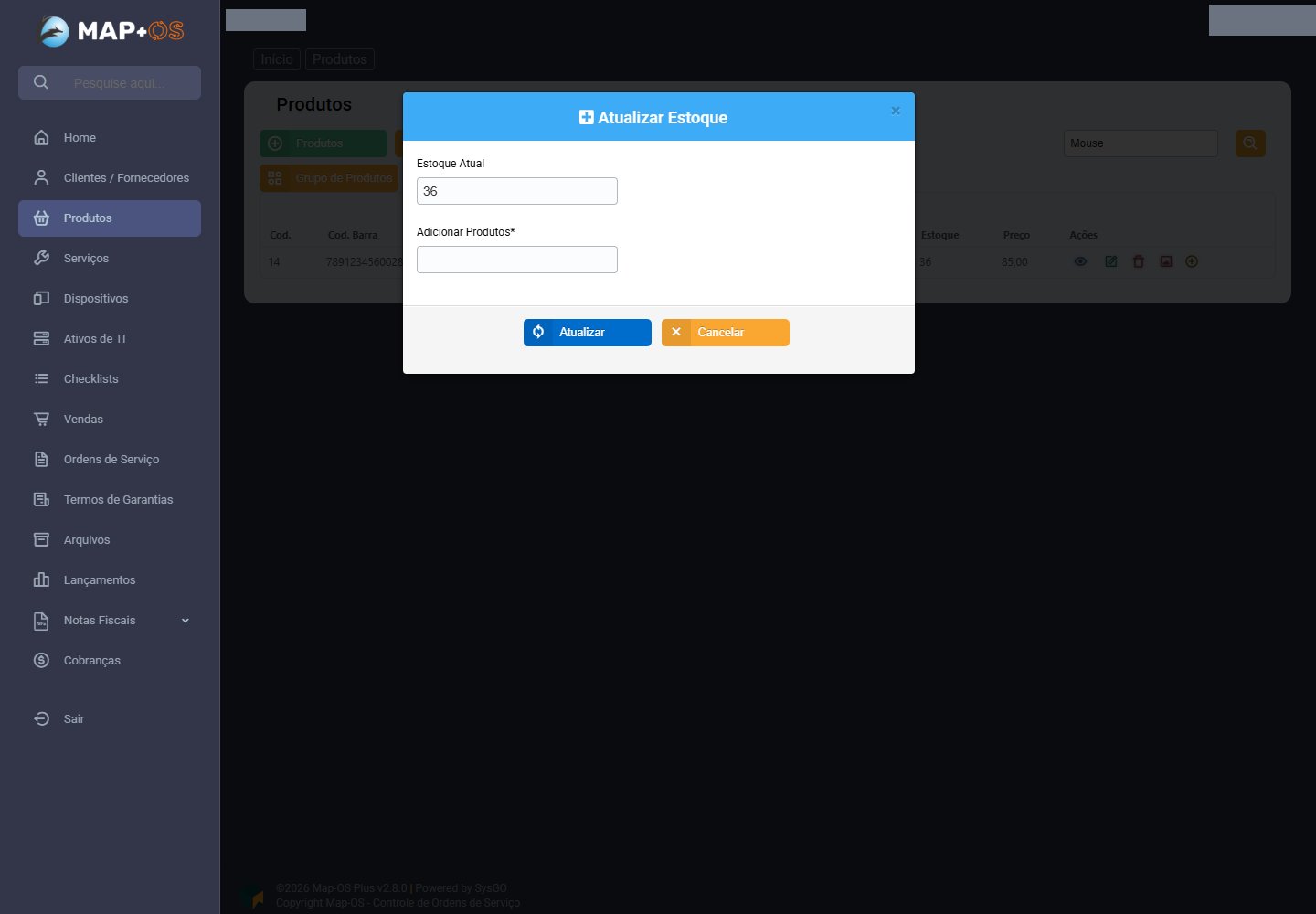
Janela Atualizar Estoque
Excluir produto e remover imagem
- Remover imagem: na coluna Ações, clique no ícone Remover imagem (ícone de foto). Na janela de confirmação (“Deseja realmente remover a imagem deste produto?”), clique em Excluir. Essa ação apaga apenas o arquivo da imagem do produto no servidor, mantendo intactos o cadastro e o estoque.
- Excluir Produto: na coluna Ações, clique no ícone Excluir Produto (lixeira). Na janela de confirmação (“Deseja realmente excluir este produto?”), clique em Excluir.
Veja também
- Serviços: cadastro de serviços e configurações fiscais para NFS-e.
- NF-e: listagem e acompanhamento das Notas Fiscais Eletrônicas de produtos.
- Sistema: ativação e parâmetros do controle de estoque do sistema.
- Permissões: permissões de acesso para visualização, cadastro, edição e exclusão de produtos.
- Produtos no Map-Os Oficial: documentação da tela de produtos na versão Oficial.