

Esta tela também existe no Map-Os Oficial (veja a página do Oficial). Aqui está a tela completa do Plus.
Diferenças em relação ao Map-Os Oficial
Geral
Para acessar, clique no ícone de engrenagem (Configurações) no topo da tela e depois em Sistema. Para alterar esta tela, seu usuário precisa da permissão Sistema em Permissões. A tela não tem lista de registros: é um formulário dividido em abas. Em todas elas há o botão Salvar Alterações.Aba Gerais
Nome do Sistema: nome exibido no sistema.Tema do Sistema: aparência do sistema. Opções: Escuro, Claro, Pure dark, Dark orange, Dark violet, White green e White black.
Logo do Sistema: imagem da logo, no tamanho 150px x 30px.
Logo do Sistema (Modo Dark): logo usada no modo escuro, também em 150px x 30px.
Ícone do Sistema: imagem quadrada em PNG, com pelo menos 512px x 512px.
Registros por Página: quantos registros aparecem nas listas: 10, 20, 50 ou 100. Na seção Área do Cliente: Imagem da tela de Login: imagem exibida na tela de login do seu cliente, no tamanho 550px x 550px.
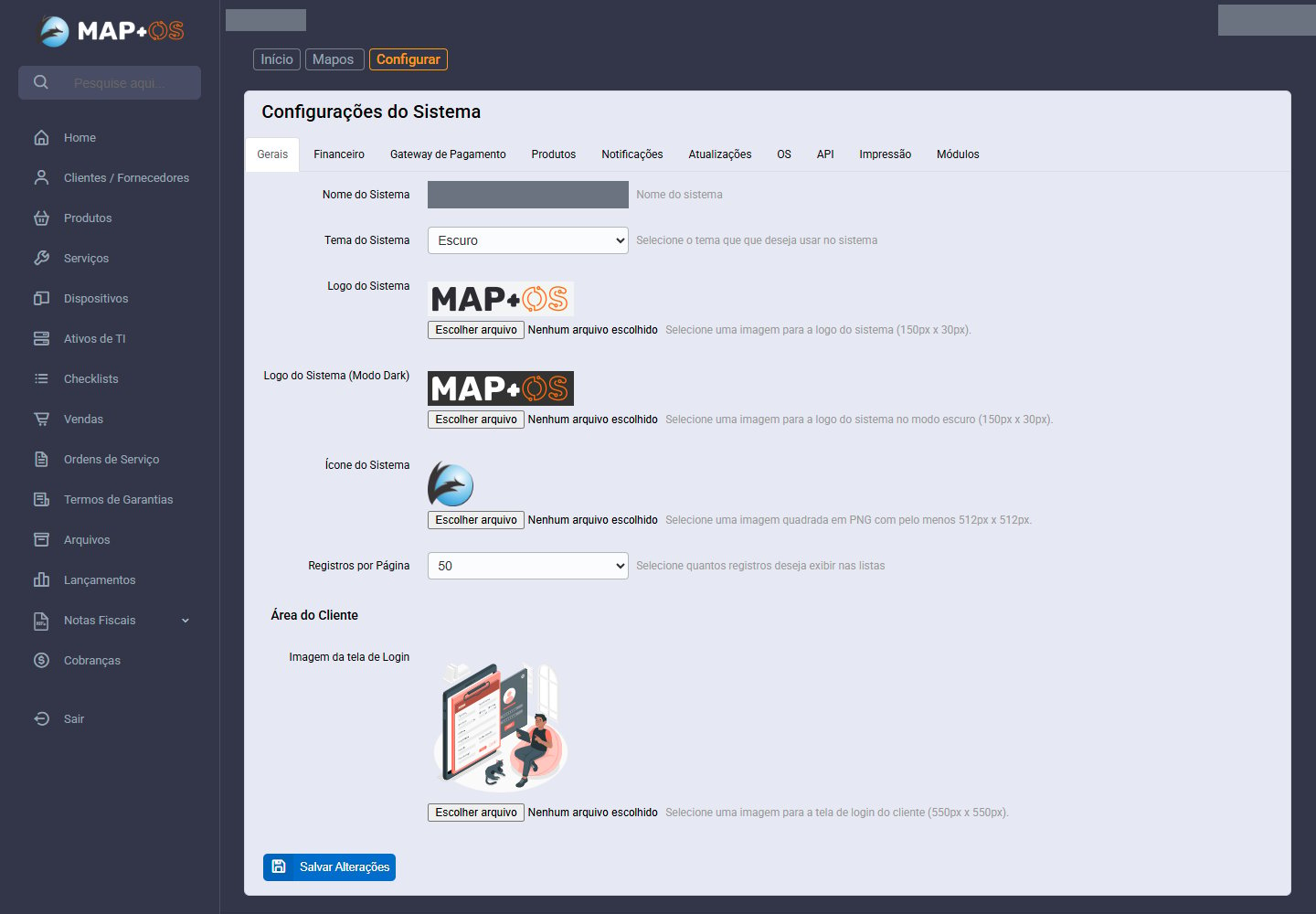
Aba Gerais das configurações do sistema
Aba Financeiro
Controle de baixa retroativa: ativa ou desativa o controle de baixa financeira com data retroativa.Controle de edição de OS: ativa ou desativa a permissão para alterar ou excluir OS faturada e/ou cancelada.
Controle de edição de Vendas: ativa ou desativa a permissão para alterar ou excluir vendas faturadas.
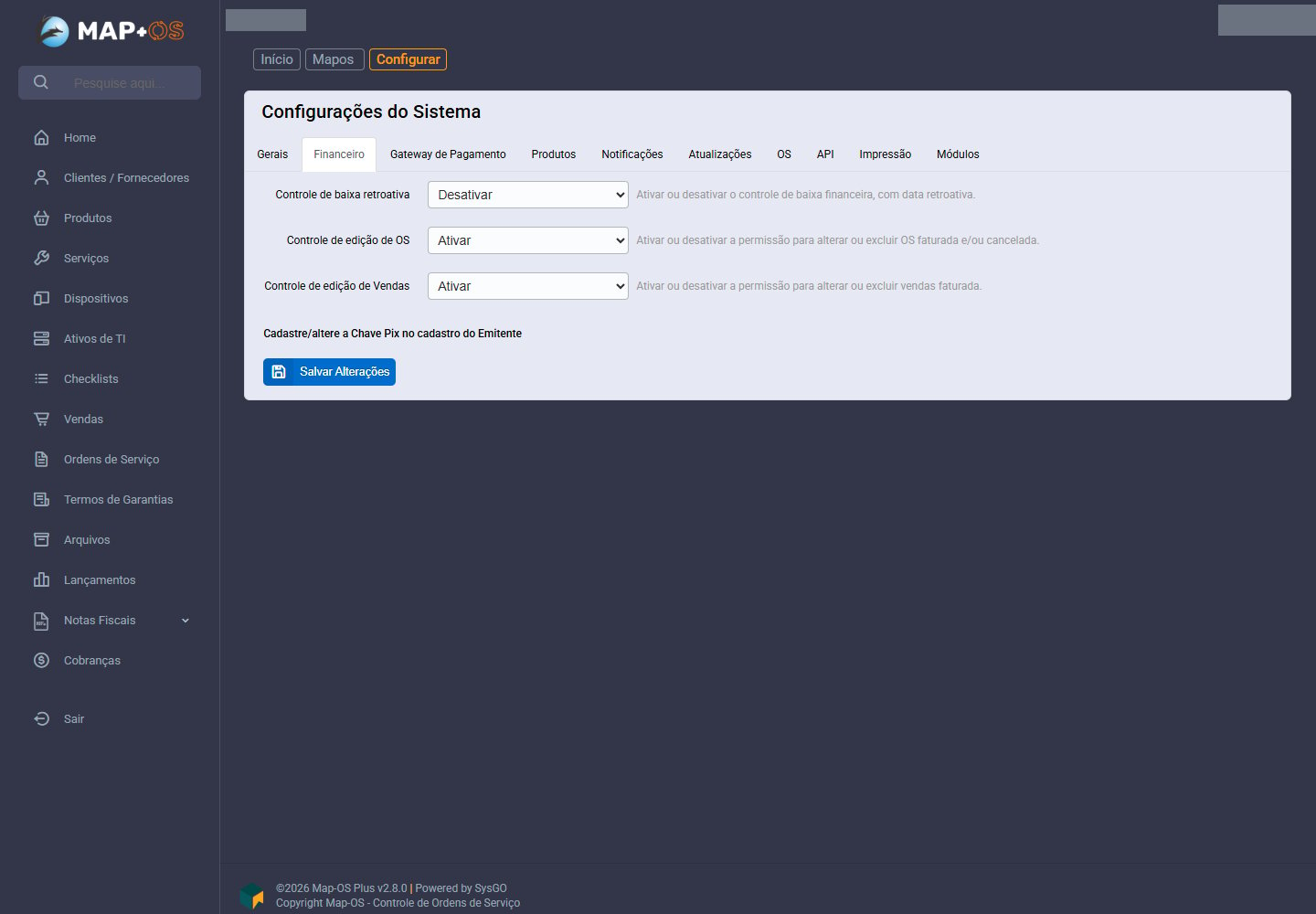
Aba Financeiro das configurações do sistema
Aba Gateway de Pagamento
Aqui você liga e configura os gateways usados para gerar cobranças. Cada gateway tem o seu bloco, e só funciona com Status em Ativado.Efí Bank (antigo GerenciaNet)
Status: Desativado ou Ativado.Ambiente: Sandbox (ambiente para testes) ou Produção.
CLIENT_ID e CLIENT_SECRET: credenciais da sua conta Efí, encontradas no menu “API” › “Aplicações” do Efí.
Dias para vencimento do boleto: a quantidade de dias escolhida é somada à data em que a cobrança for gerada.
Mercado Pago
Status: Desativado ou Ativado.PUBLIC_KEY, ACCESS_TOKEN, CLIENT_ID e CLIENT_SECRET: credenciais encontradas no Mercado Pago em “Seu Negócio” › “Configurações” › “Credenciais”.
Dias para vencimento do boleto: somados à data em que a cobrança for gerada.
Asaas
Status: Desativado ou Ativado.Ambiente: Sandbox ou Produção.
Notify: ativa ou desativa o Notify do Asaas.
API_KEY: encontrada no Asaas em “Minha Conta” › “Integração” › “Gerar API Key”.
Dias para vencimento do boleto: somados à data em que a cobrança for gerada.
Cora
Status: Desativado ou Ativado.API_KEY: gerada no Cora em “Minha Conta” › “Integração”.
Certificate e Private Key: conteúdo dos arquivos baixados no Cora, em “Minha Conta” › “Integração”.
Dias para vencimento do boleto: somados à data em que a cobrança for gerada.
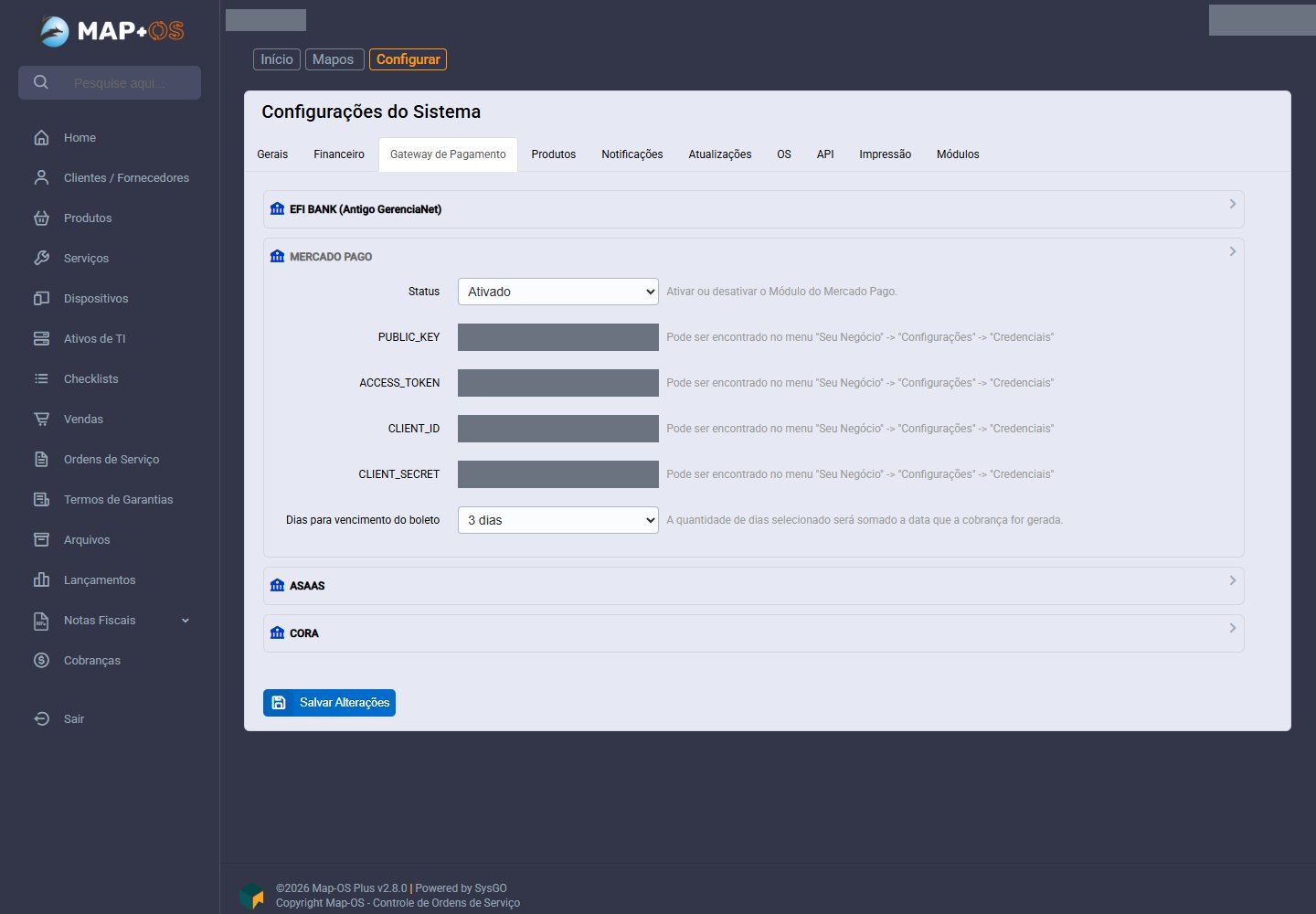
Aba Gateway de Pagamento, com as credenciais mascaradas
Aba Produtos
Controlar Estoque: ativa ou desativa o controle de estoque.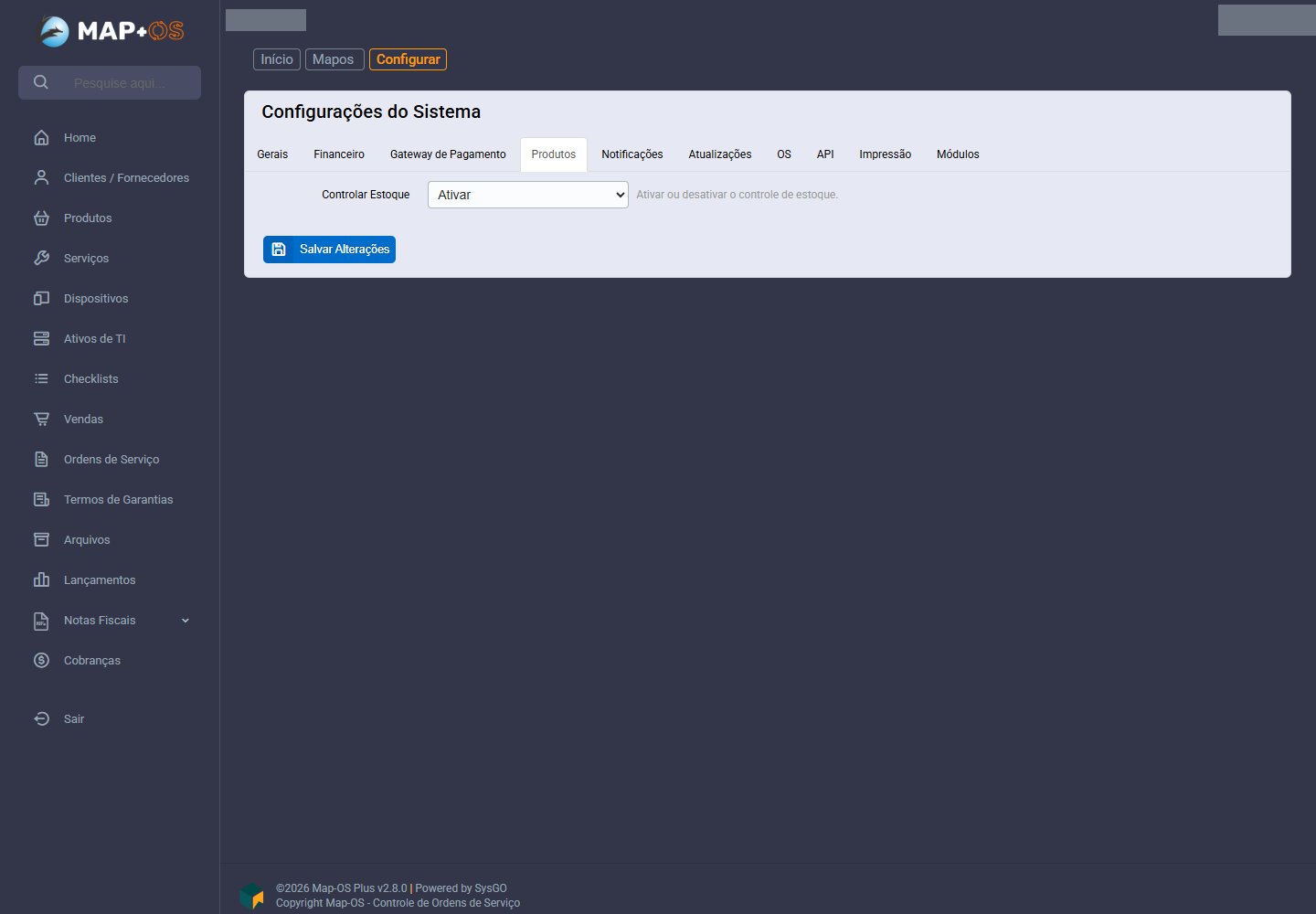
Aba Produtos das configurações do sistema
Aba Notificações
Notificação de OS: quem recebe e-mail no cadastro de OS: Notificar a Todos, Somente o Cliente, Somente o Técnico, Somente o Emitente ou Não Notificar.Enviar Email Automático: ativa ou desativa o envio automático de e-mail no cadastro de OS.
Notificação do whatsapp: texto da mensagem usada no botão de WhatsApp da OS. Para negrito use
*palavra*, para itálico _palavra_ e para riscado ~palavra~.Tags de preenchimento: insere na mensagem um dado da OS, que é trocado pelo valor real no envio. Opções: Nome do Cliente, Número da OS, Status da OS, Valor da OS, Descrição produtos, Nome emitente, Telefone emitente, Observações, Defeitos, Laudo, Data Final, Data Inicial e Data da Garantia. Na seção Configurações de E-mail: Status do Envio de E-mails: ativa ou desativa o envio geral de e-mails pelo sistema. O servidor de envio (SMTP) é configurado no Emitente.
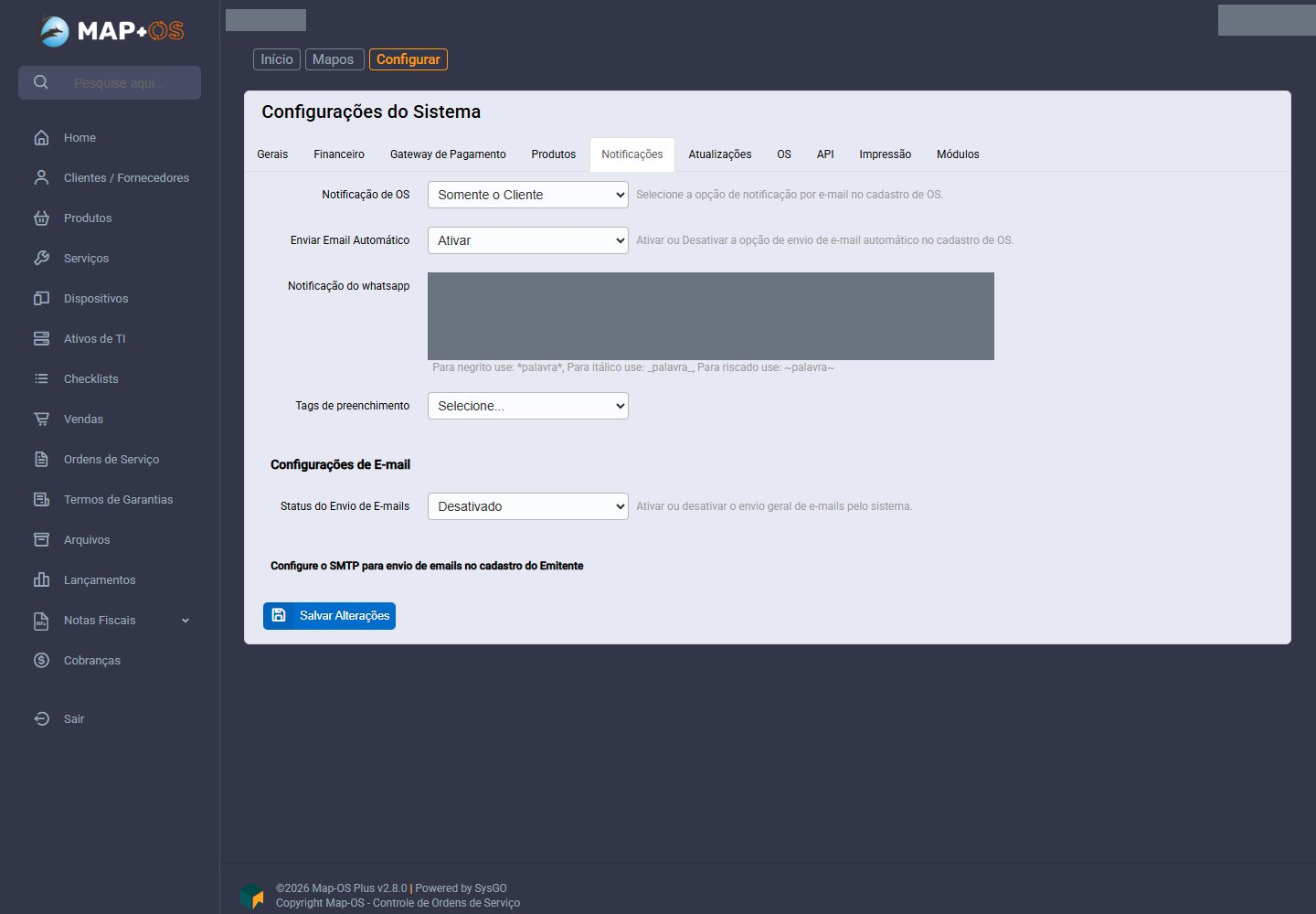
Aba Notificações das configurações do sistema
Aba Atualizações
Tem o botão Atualizar Mapos, que atualiza o sistema. Antes de começar, o sistema mostra estes avisos:- A atualização poderá levar até 10 min.
- Durante a atualização, evite realizar operações no sistema.
- Caso o processo leve mais de 10 min, entre em contato com o suporte.
- Não realize múltiplas tentativas de atualização.
- Em caso de erros, faça um print e envie para o suporte.
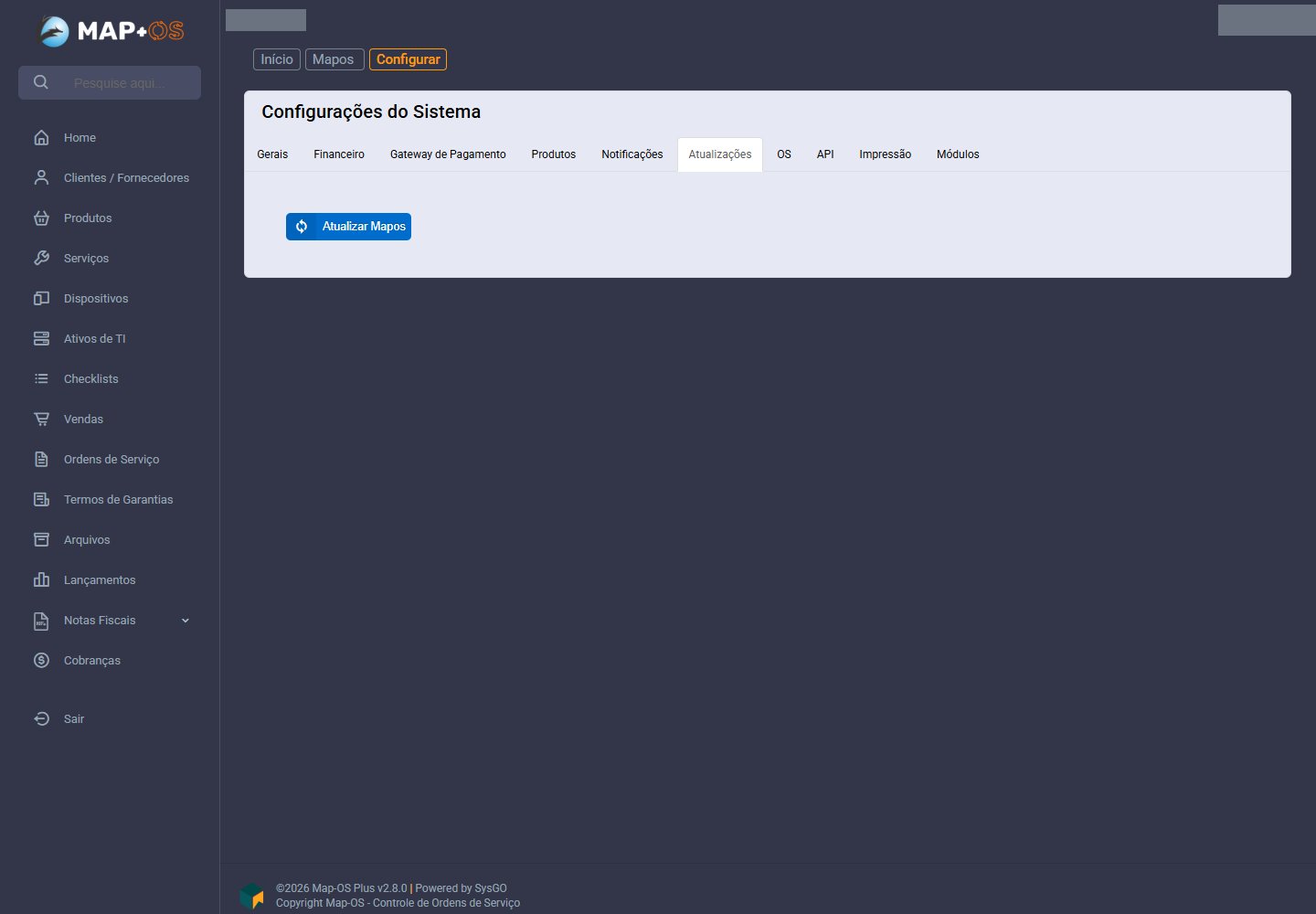
Aba Atualizações das configurações do sistema
Aba OS
Status de exibição padrão de listagem de OS: o que ficar marcado aparece por padrão na listagem de OS e no calendário. Status: Aberto, Orçamento, Negociação, Aprovado, Aguardando Peças, Em Andamento, Finalizado, Faturado e Cancelado.Sistema de assinatura digital: ativa ou desativa a assinatura online da OS.
Status pós assinatura do cliente: para qual status a OS vai quando o cliente assina. Com NÃO ALTERAR, o status continua o mesmo.
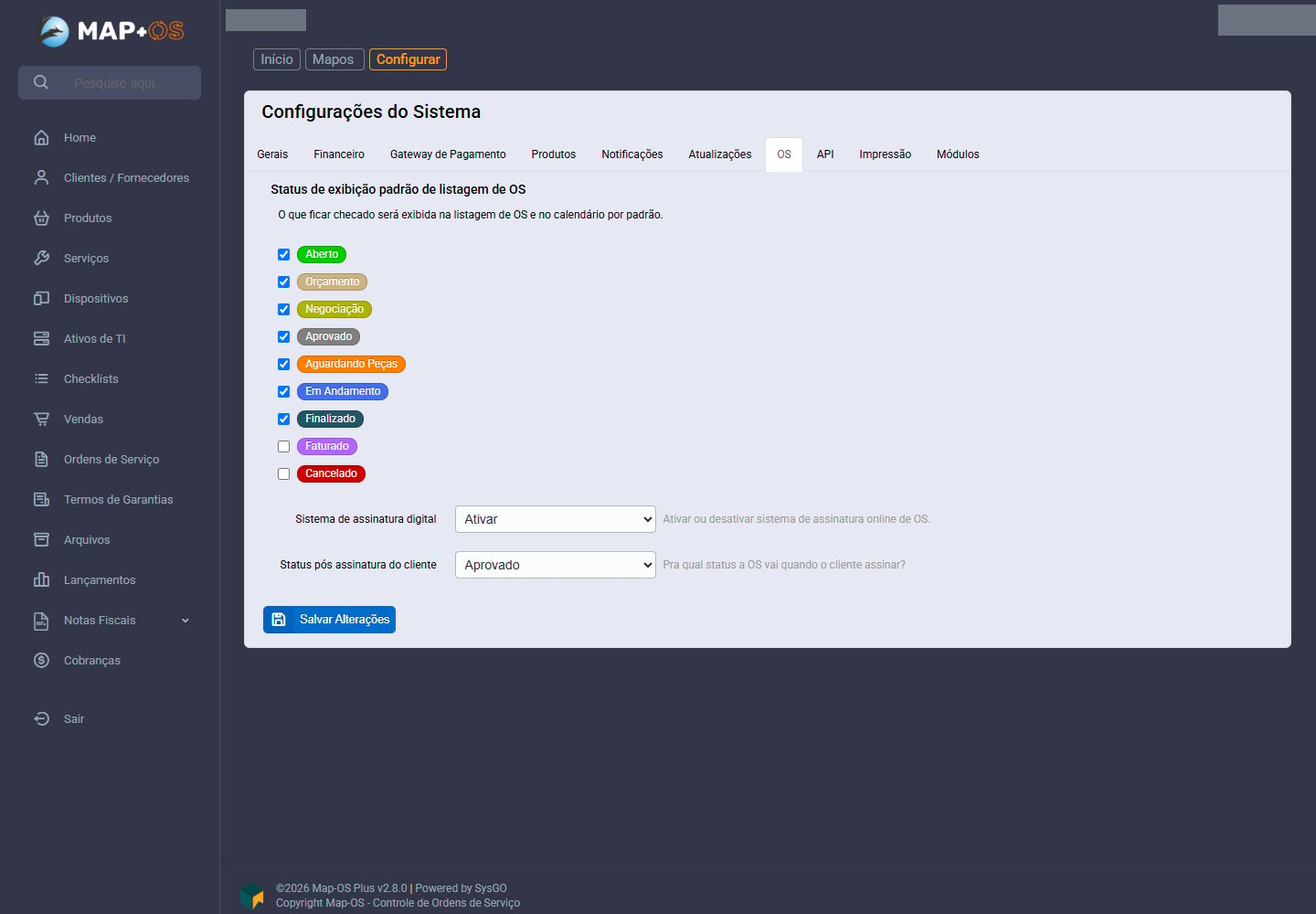
Aba OS das configurações do sistema
Aba API
Ativar acesso à API: ativa ou desativa o acesso à API.URL API: endereço da API da sua instância.
Tempo de expiração: tempo de duração da sessão na API: 1 minuto, 1 hora, 1 dia, 1 semana ou 1 mês.
Resetar token JWT: com Sim, gera um novo token JWT ao salvar.
Documentação API: link para a documentação da API.
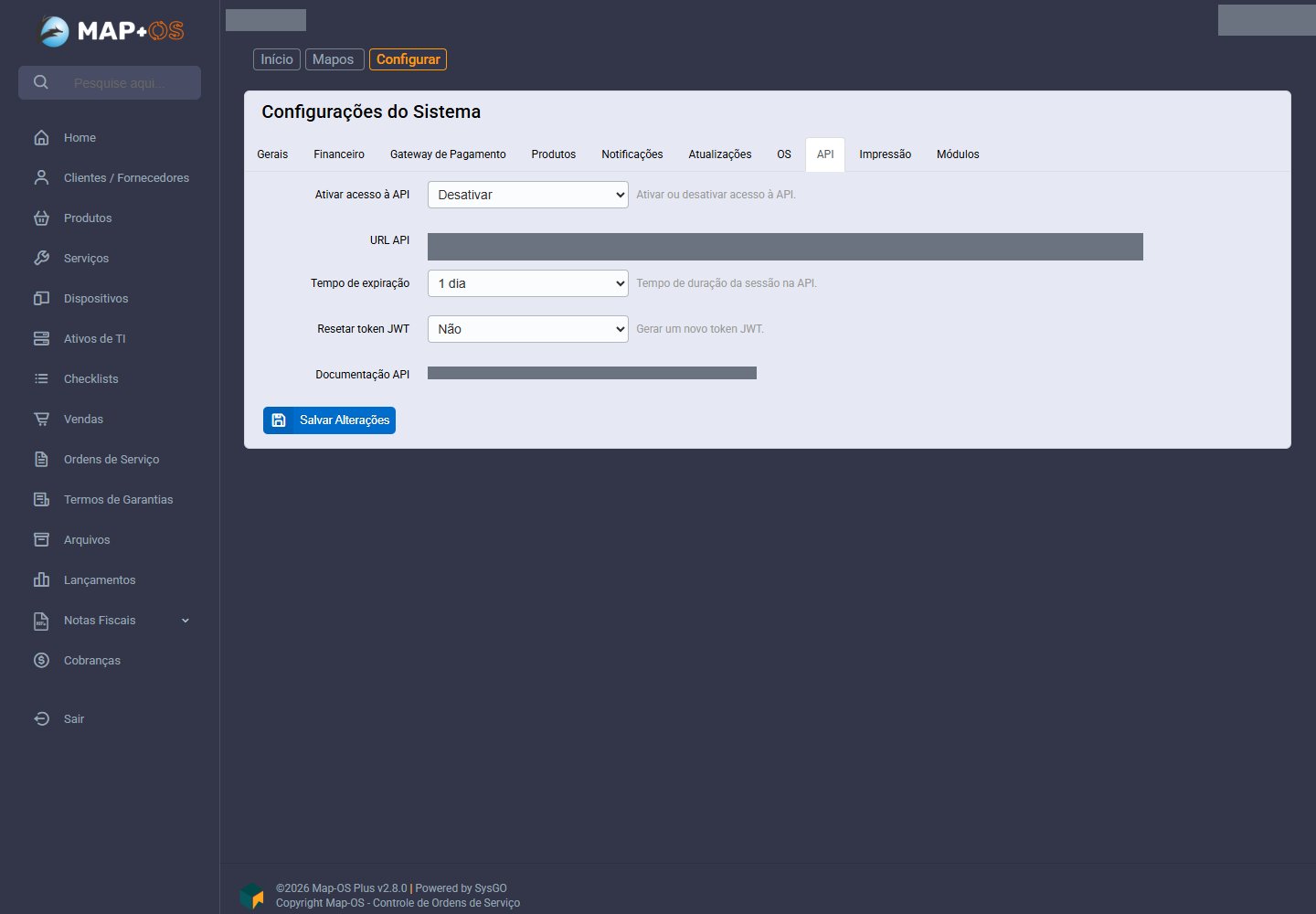
Aba API das configurações do sistema, com URL e token mascarados
Aba Impressão
Define o que sai na impressão da Ordem de Serviço: Emissão: imprime a data/hora de emissão na OS, no formato escolhido (só data, data e hora, ou data e hora com segundos), ou desativa.2ª via: impressão da OS em 2 vias.
Extrato Financeiro: imprime os lançamentos na OS.
Anexos: imprime os anexos na OS.
Produtos: imprime a imagem dos produtos.
Assinatura: imprime o campo de assinatura.
Produtos e Serviços detalhados: exibe o detalhamento de valores de produtos e serviços.
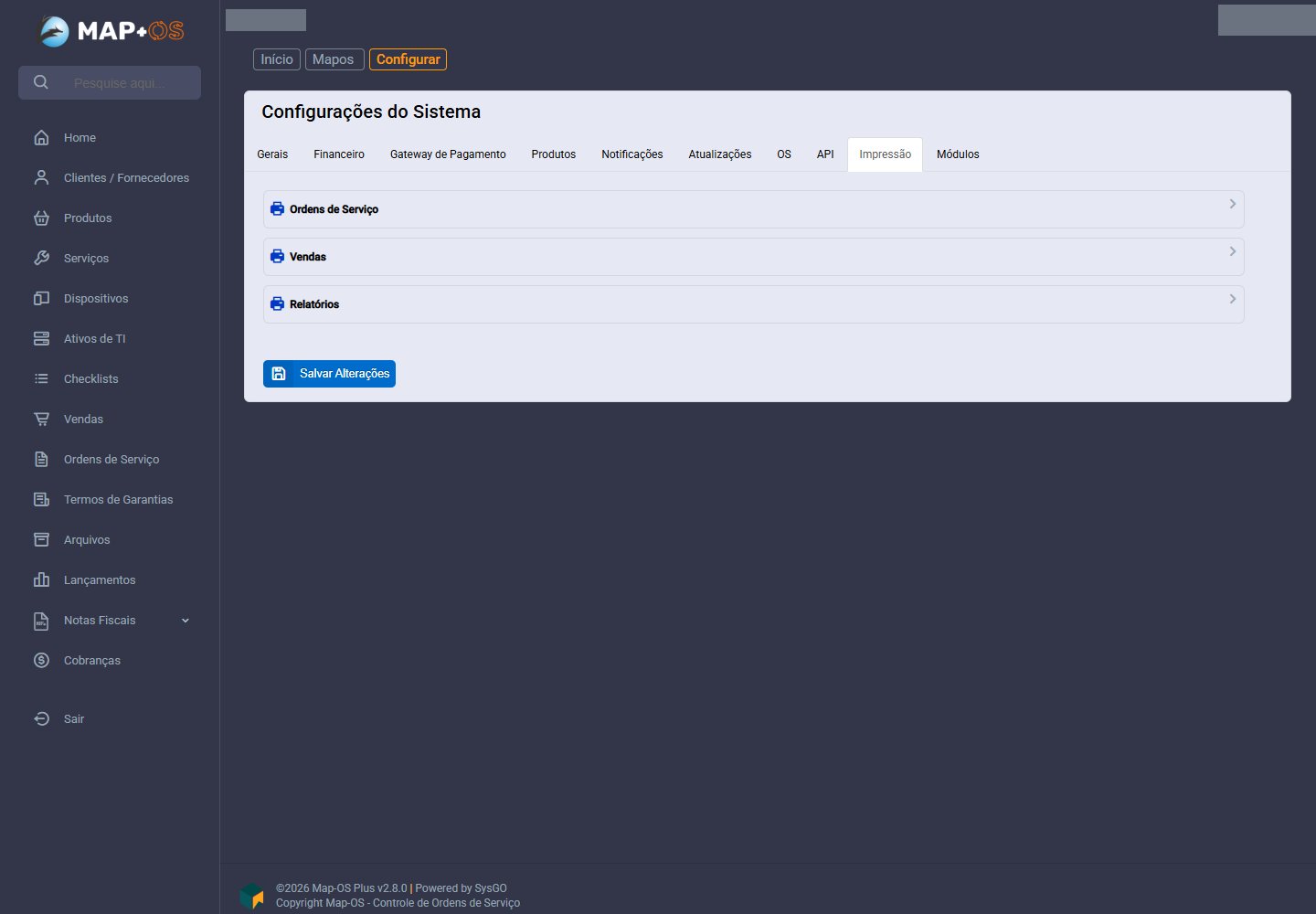
Aba Impressão das configurações do sistema
Aba Módulos
Liga ou desliga recursos do Map-Os Plus: Campos personalizados: o botão Acessar abre a tela de Campos Personalizados.Cadastro de Dispositivos: ativa ou desativa o cadastro de dispositivos.
Ativos de TI: ativa ou desativa o gerenciamento de Ativos de TI.
Histórico de OSs: exibe o histórico de Ordens de Serviço ao visualizar uma OS.
Checklists: ativa ou desativa o gerenciamento e o uso de Checklists. Veja o passo a passo em Ativar módulos.
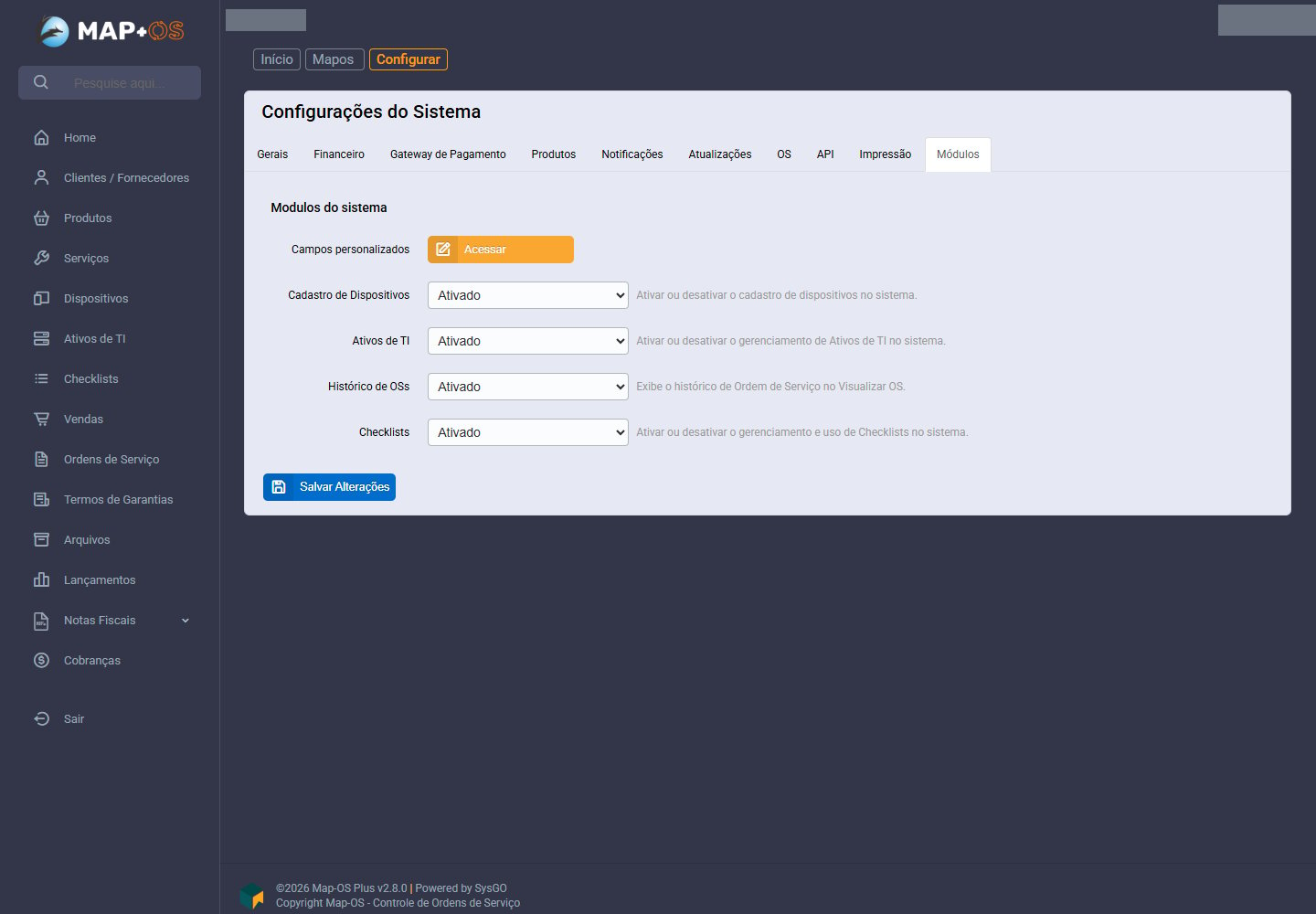
Aba Módulos das configurações do sistema
Veja também
- Emitente: Chave Pix e servidor de e-mail (SMTP).
- Permissões
- Sistema no Map-Os Oficial