

Esta tela também existe no Map-Os Oficial (veja a página do Oficial). Aqui está a tela completa do Plus.
Diferenças em relação ao Map-Os Oficial
Geral
Para acessar, clique no ícone de engrenagem (Configurações) no topo da tela e depois em Emitente. A tela Emitentes lista as empresas cadastradas, com as colunas Logo, Razão Social, Nome Fantasia, CNPJ, CEP, Cidade, UF, Email, SMTP (mostra se o envio de e-mail do emitente está Ativado ou Desativado) e Ações. As ações de cada emitente dependem das permissões do seu usuário (Configurar Emitente, Editar Emitente e Excluir Emitente):- Editar Emitente: abre o cadastro para alteração.
- Editar Logo: abre a janela para enviar a logo do emitente.
- Excluir Emitente: remove o emitente.
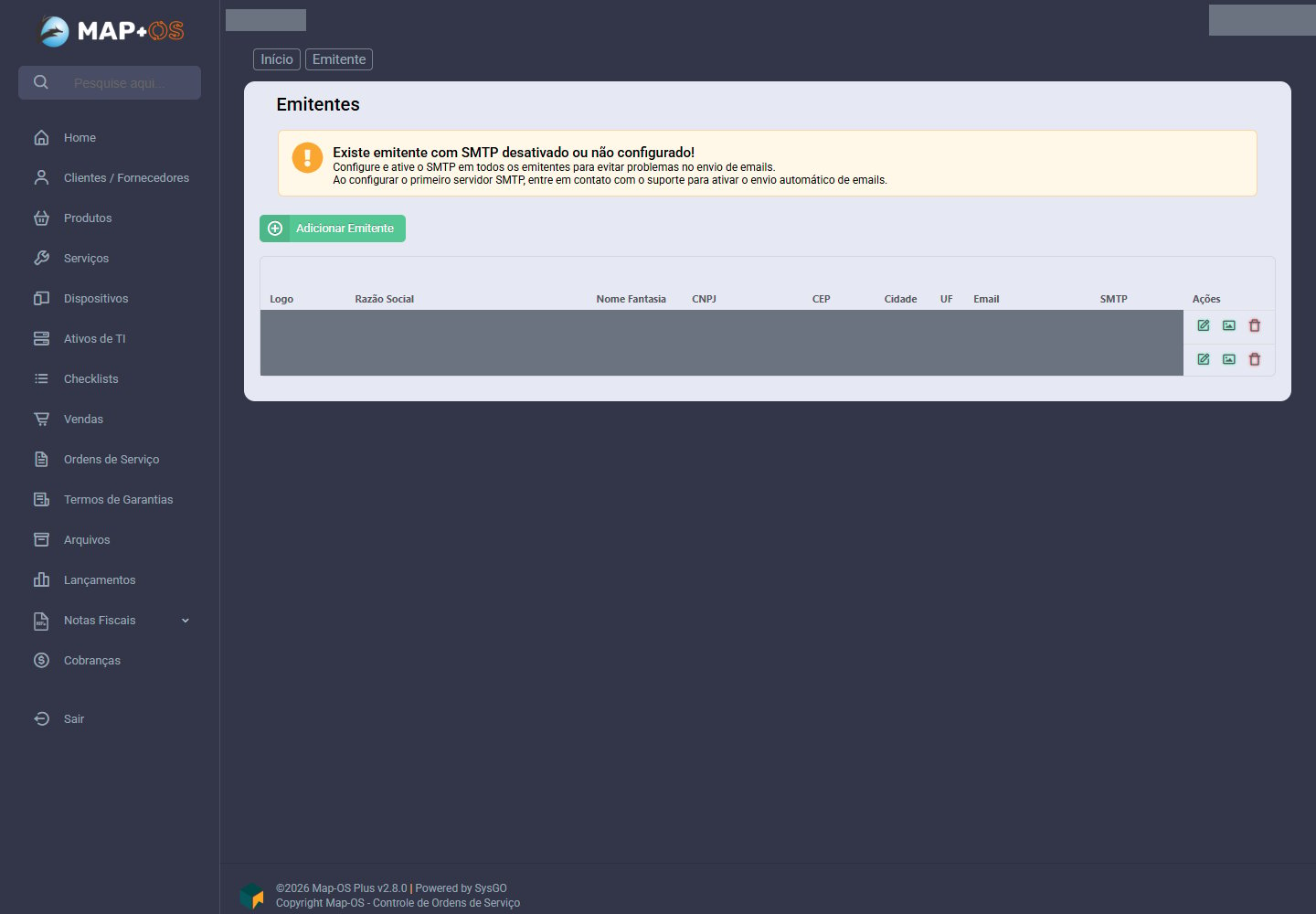
Lista de emitentes
Adicionar emitente
Clique em Adicionar Emitente. Abre a tela Cadastro de Emitente. Os campos com * são obrigatórios. CNPJ*: CNPJ da empresa.Inscrição Estadual: inscrição estadual da empresa, se houver.
Inscrição Municipal: inscrição municipal da empresa, se houver.
Razão Social* e Nome Fantasia*: nomes da empresa.
CEP*, Logradouro*, Número*, Complemento, Bairro*, Município* e Estado*: endereço da empresa.
Telefone* e Email*: contatos da empresa.
Chave Pix: chave Pix da empresa para recebimentos.
A Inscrição Estadual e a Inscrição Municipal são usadas na parte fiscal. Na dúvida sobre o que preencher, confirme com o seu contador.
Servidor de e-mail (SMTP)
O envio de e-mails do sistema usa o servidor de e-mail do emitente: Habilitar SMTP: Sim liga o envio de e-mail por este emitente e mostra os campos abaixo.SMTP Padrão: Não ou Sim, indica se este é o servidor de e-mail padrão do sistema.
Protocolo: SMTP ou SMTPS.
Servidor SMTP*: endereço do servidor de e-mail.
Criptografia: Nenhuma, TLS ou SSL.
Porta*: porta do servidor de e-mail.
Usuário SMTP*: por padrão, é o próprio e-mail do emitente. Para usar outro usuário, marque Usar usuário SMTP diferente do e-mail do emitente.
Senha SMTP*: senha do usuário SMTP. Clique em Cadastrar para salvar ou em Voltar para desistir.
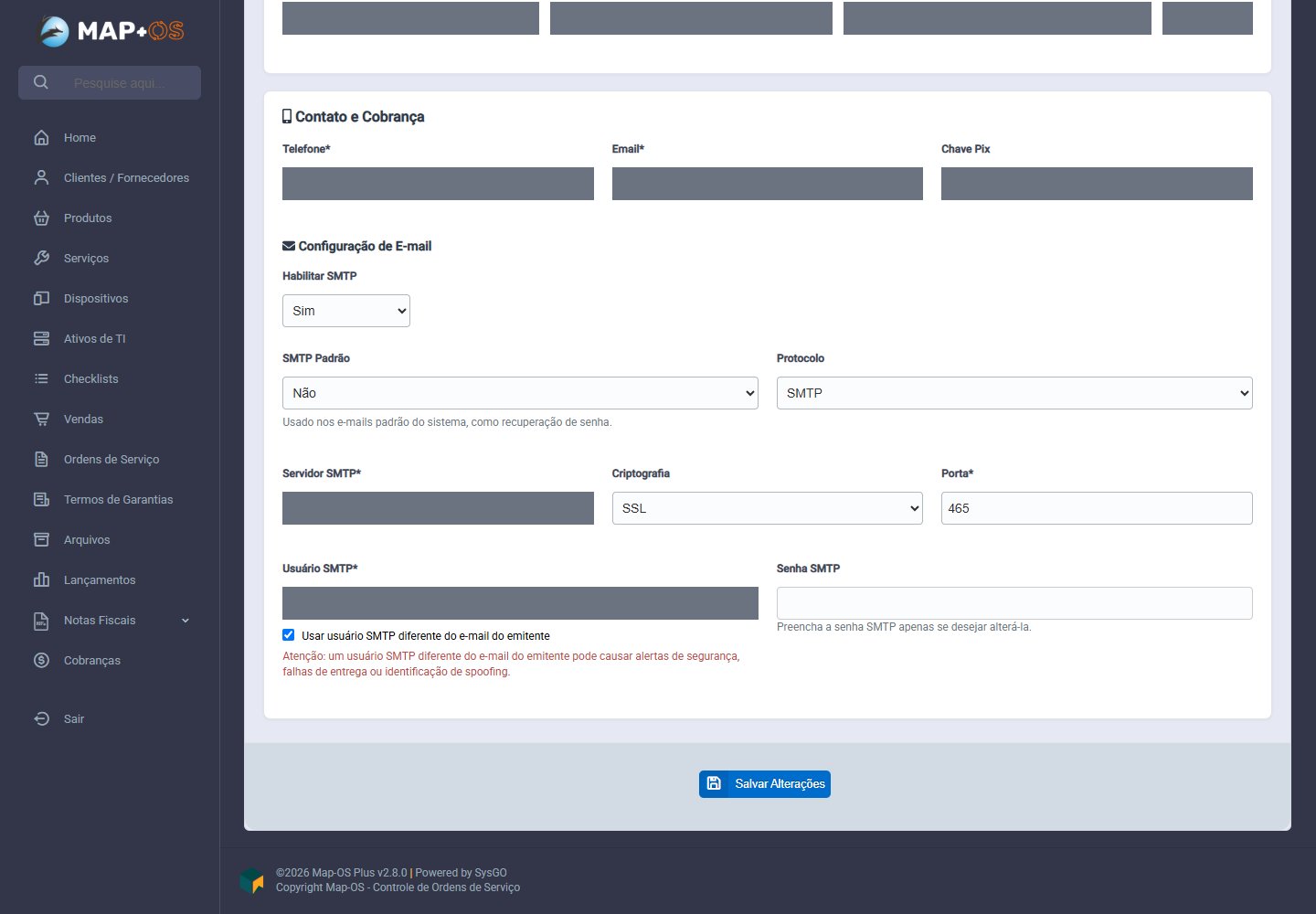
Dados de servidor de e-mail do emitente
Editar emitente
Na lista, clique em Editar Emitente. Abre a tela Editar Emitente, com os mesmos campos do cadastro. Clique em Salvar Alterações para gravar ou em Cancelar para desistir.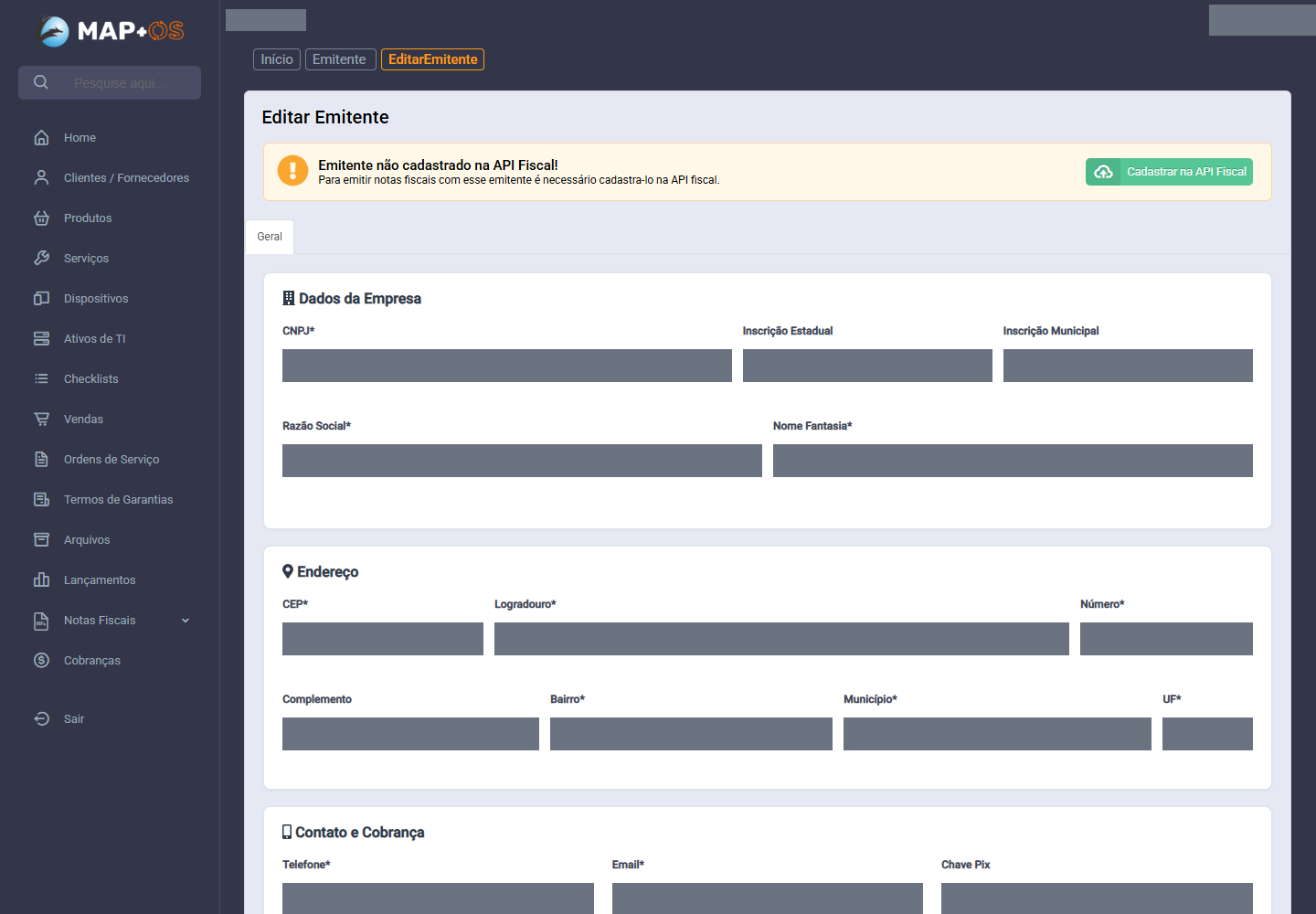
Edição do emitente
Certificado Digital e dados fiscais
O certificado digital e os dados fiscais do emitente são usados na emissão de notas fiscais. Eles ficam nas abas Certificado Digital e Fiscal da tela Editar Emitente, que aparecem depois que o emitente é cadastrado na API fiscal.1
Cadastre o emitente na API fiscal
Na lista, clique em Editar Emitente. Se o emitente ainda não está cadastrado na API fiscal, a tela mostra só a aba Geral e, no alto, à direita, o botão verde Cadastrar na API Fiscal. Antes de clicar, confira se os dados da aba Geral estão corretos e completos.
2
Abas Certificado Digital e Fiscal liberadas
Ao clicar em Cadastrar na API Fiscal, o sistema libera as opções fiscais do emitente: o botão sai do lugar, e a tela Editar Emitente passa a ter três abas: Geral, Certificado Digital, para enviar o certificado digital, e Fiscal, para cadastrar a tributação da empresa. O certificado é enviado depois do cadastro, não antes.
3
Envie o certificado digital
Na aba Certificado Digital, o campo Status mostra a situação do certificado (por exemplo, Não cadastrado). Clique em Enviar Certificado Digital. Na janela Enviar Certificado Digital, informe:Certificado Digital*: o arquivo do certificado, no formato .pfx ou .p12.
Senha*: a senha do certificado digital.Clique em Salvar para enviar ou em Cancelar para desistir.
O botão Cadastrar na API Fiscal só fica ativo quando o plano contratado inclui a emissão de notas fiscais. Se ele não estiver disponível para você, fale com a SysGO.
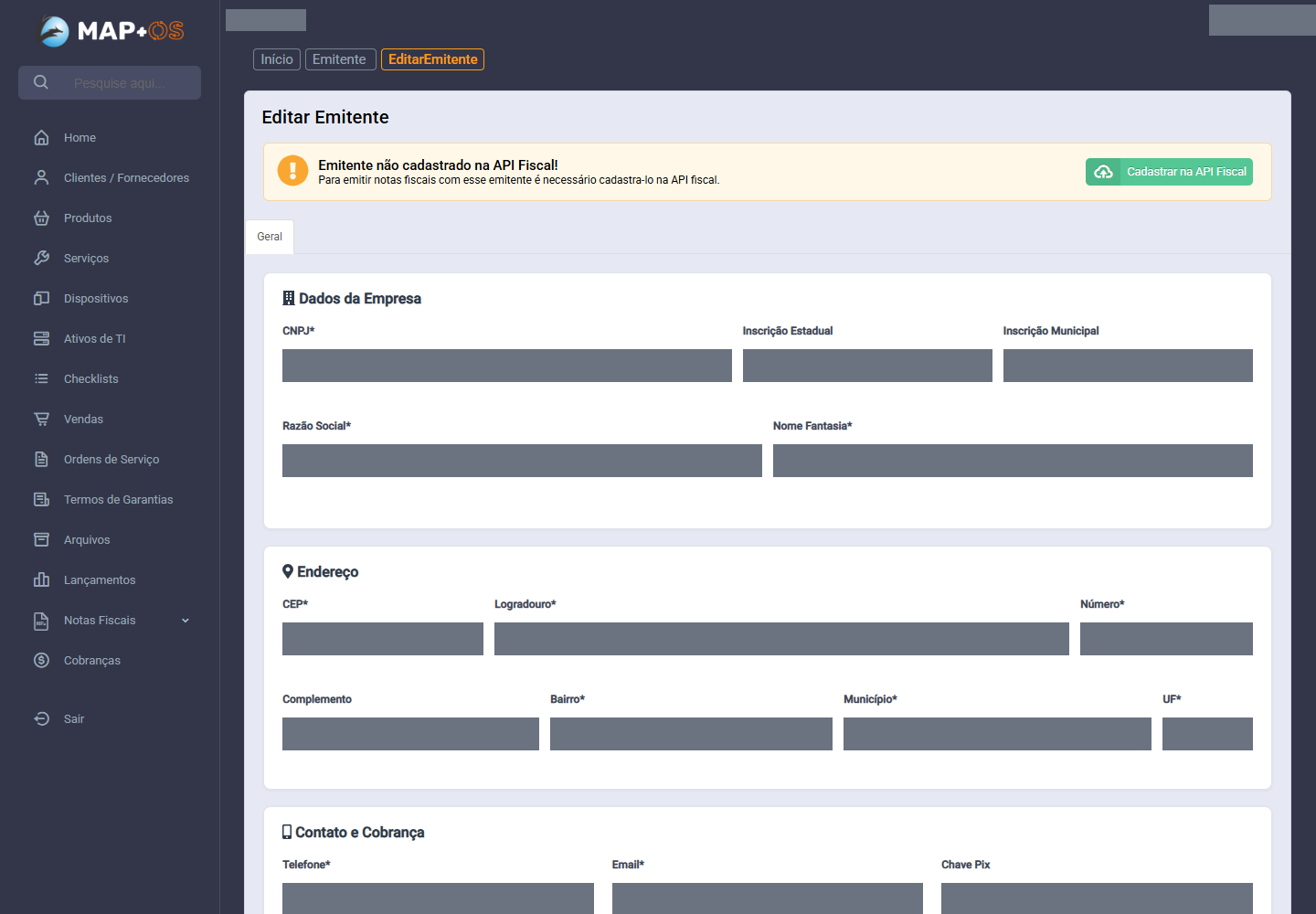
Emitente ainda não cadastrado na API fiscal
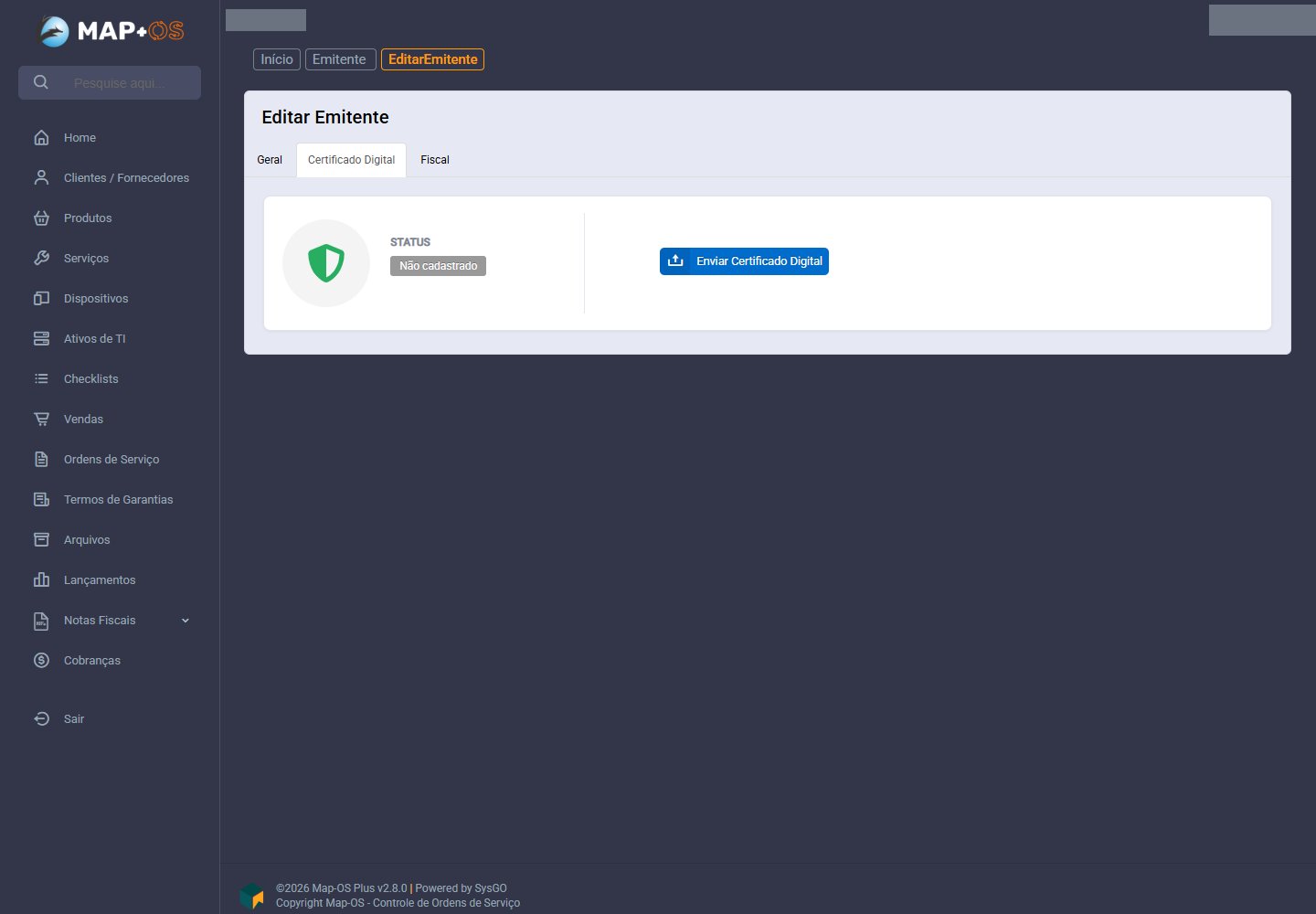
Aba Certificado Digital, sem certificado enviado
Aba Fiscal
A aba Fiscal guarda os dados que o sistema usa para emitir as notas do emitente. Esses dados dependem do enquadramento tributário da sua empresa e do município: peça ao seu contador os valores de cada campo. Tributação- CNAE: a atividade econômica da empresa.
- Código Local de Prestação: código do local de prestação dos serviços.
- CRT: o Código de Regime Tributário da empresa. Opções: Simples Nacional; Simples Nacional - excesso de sublimite; Regime Normal; Simples Nacional - Micro Empreendedor Individual (MEI).
- Regime Tributário: como os tributos são apurados no Simples Nacional (as opções da lista seguem a legislação).
- Regime Especial de Tributacao: Nenhum, Ato Cooperado (Cooperativa), Estimativa, Microempresa Municipal, Notário ou Registrador, Profissional Autônomo, Sociedade de Profissionais ou Outros.
- Habilitar NFE: Habilitado ou Desabilitado.
- Ambiente: Produção ou Homologação.
- Número e Série: numeração das NF-e do emitente.
- Tipo NFSE: Nacional ou Prefeitura.
- Habilitar NFSE: Habilitado ou Desabilitado.
- Ambiente: Produção ou Homologação.
- Lote (RPS), Número (RPS) e Série (RPS): numeração do RPS (Recibo Provisório de Serviços).
- Aliquota ISS: alíquota do ISS.
- Login, Senha e Token: dados de acesso ao sistema da prefeitura, quando a emissão da NFS-e exige.
Os campos da aba Fiscal são informações fiscais. Não use valores de exemplo: confirme cada um com o seu contador antes de emitir notas.
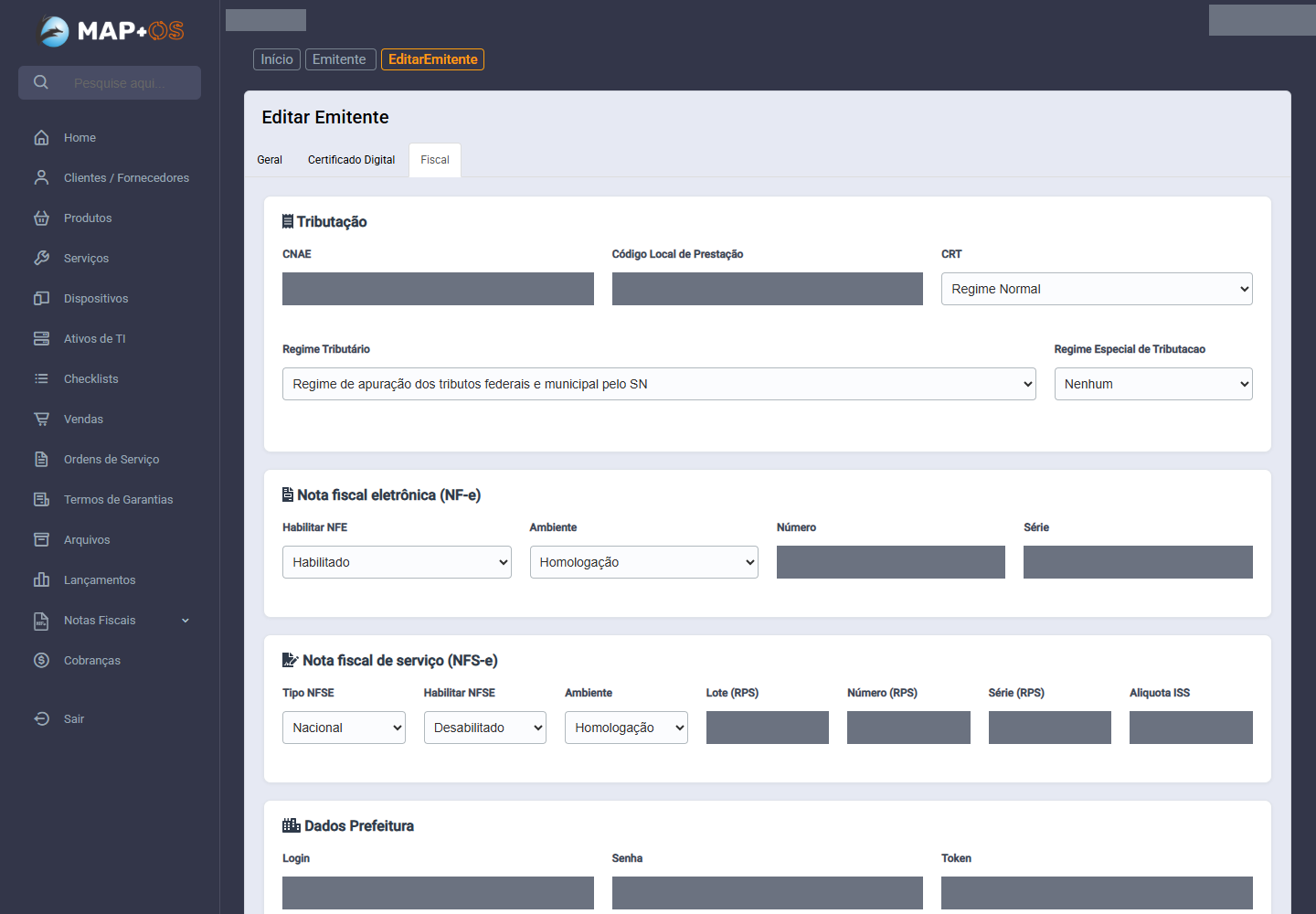
Aba Fiscal do emitente
Excluir emitente
Na lista, clique em Excluir Emitente e confirme em Excluir.Veja também
- Usuários: cada usuário é vinculado a um emitente.
- Sistema
- Emitente no Map-Os Oficial