

Esta tela também existe no Map-Os Oficial (veja a página do Oficial). Aqui está a tela completa do Plus.
Diferenças em relação ao Map-Os Oficial
Geral
Para acessar, clique no ícone de engrenagem (Configurações) no topo da tela e depois em Permissões. Seu usuário precisa da permissão Configurar Permissão. A lista mostra as permissões cadastradas, com as colunas #, Nome, Data de Criação e Situação, e as ações:- Editar permissões (ícone de lápis): abre a edição.
- Desativar Permissão: desativa a permissão depois da confirmação.
Adicionar permissão
Clique em Adicionar. Abre a tela Cadastro de Permissão. Nome da Permissão: nome do perfil, normalmente a função do colaborador (por exemplo, Técnico ou Comercial).Marcar Todos: marca todas as opções de uma vez. Depois, marque o que o perfil pode fazer em cada grupo e clique em Confirmar.
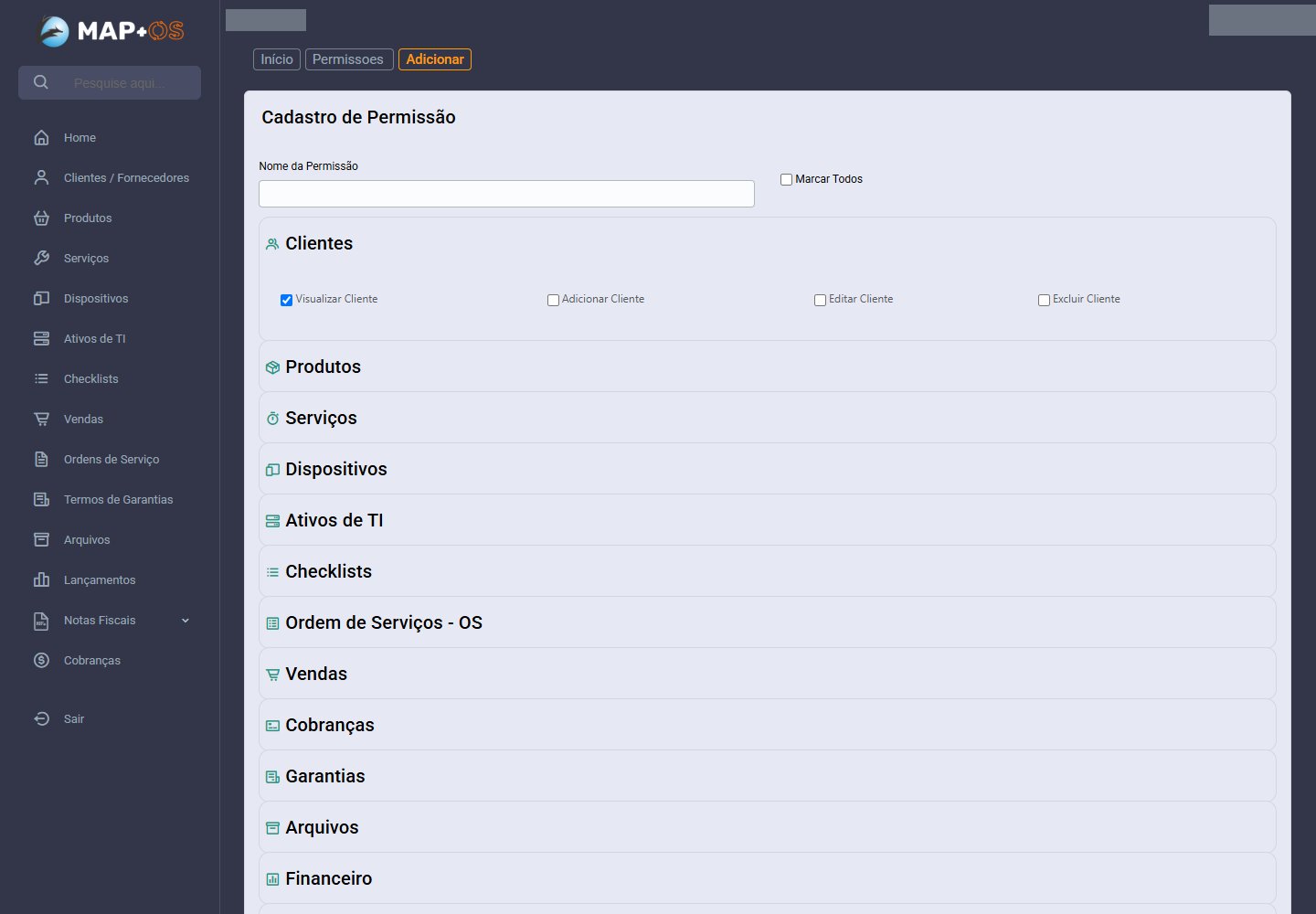
Cadastro de permissão, com os grupos exclusivos do Plus em destaque
Grupos de permissões
Os relatórios SKU e Receitas Brutas - MEI não têm permissão própria nesta tela.
Notas Fiscais
Visualizar NF-e / NFS-e: permite ver as notas fiscais emitidas.Faturar NF-e / NFS-e: permite emitir as notas no faturamento.
Cancelar NF-e / NFS-e: permite cancelar notas.
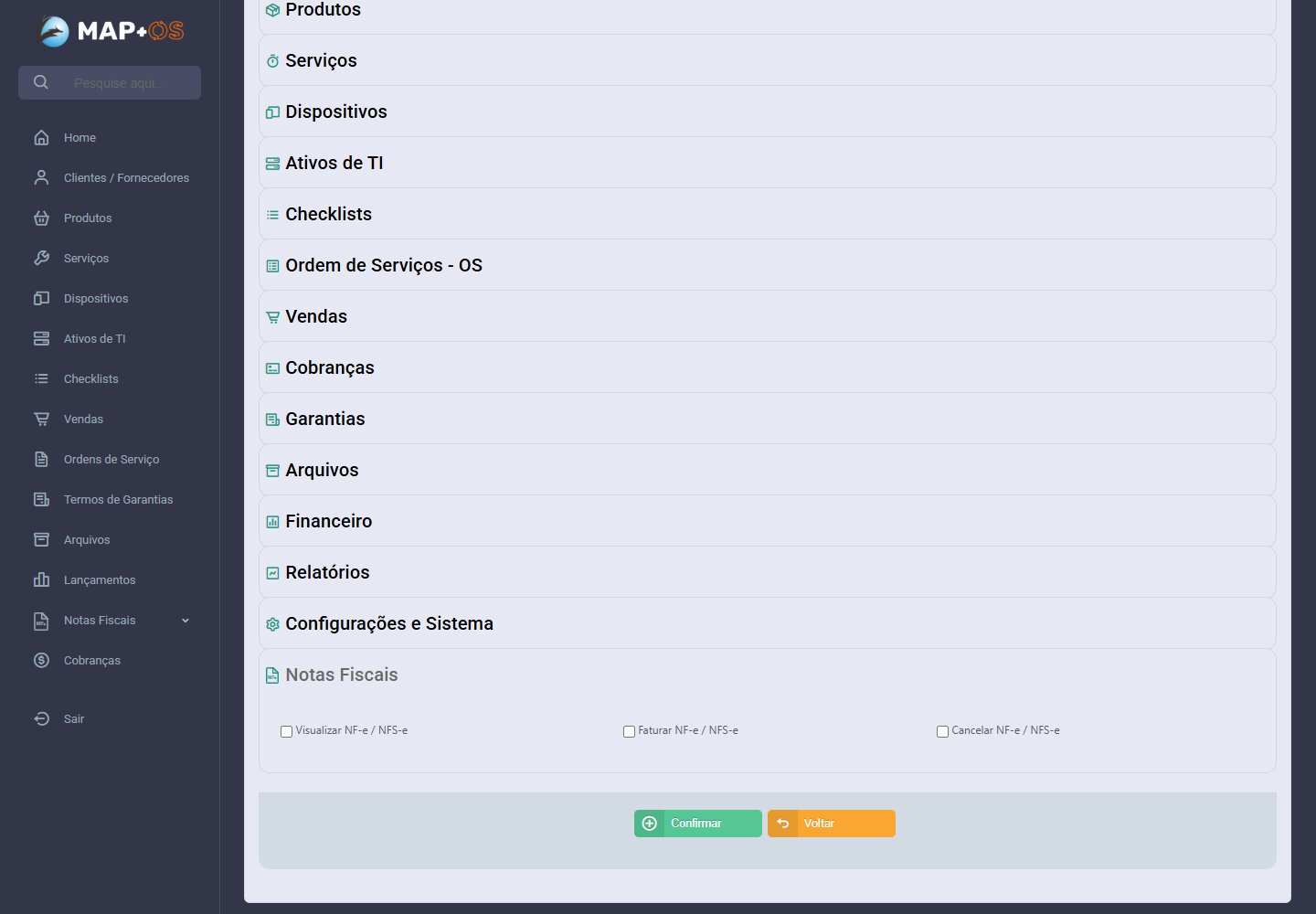
Grupo Notas Fiscais no cadastro de permissão
Editar permissão
Na lista, clique no ícone de lápis. Abre a tela Editar Permissão, com os mesmos grupos do cadastro e o campo: Situação: Ativo ou Inativo. Clique em Salvar para gravar.Desativar permissão
Na lista, clique em Desativar Permissão e confirme em Excluir.Veja também
- Usuários: onde cada usuário recebe uma permissão.
- Permissões no Map-Os Oficial