

Esta tela também existe no Map-Os Oficial (veja a página do Oficial). Aqui está a tela completa do Plus.
Diferenças em relação ao Map-Os Oficial
Geral
Para acessar, clique no ícone de engrenagem (Configurações) no topo da tela e depois em Usuários. Seu usuário precisa da permissão Configurar Usuário. A lista mostra os usuários cadastrados, com as colunas #, Nome, CPF, Telefone, Nível (a permissão do usuário), Situação, Validade e Ações. Em Ações, o ícone de lápis abre a edição do usuário.Adicionar usuário
Clique em Adicionar Usuário. Abre a tela Cadastro de Usuário. Os campos com * são obrigatórios. Nome*: nome do usuário.Emitente*: o emitente (empresa) ao qual o usuário pertence. Escolha na lista, que começa em “Selecione um emitente”.
RG* e CPF*: documentos do usuário.
Telefone* e Celular: contatos do usuário.
Email*: e-mail do usuário, usado para entrar no sistema.
Senha*: senha de acesso.
CEP*, Rua*, Numero*, Bairro*, Cidade* e Estado*: endereço do usuário.
Expira em*: data até a qual o usuário consegue entrar no sistema.
Situação*: Ativo ou Inativo.
Permissões*: o perfil de acesso, cadastrado em Permissões (por exemplo, Administrador, Técnico ou Comercial). Clique em Adicionar para salvar ou em Voltar para desistir.
Usuários que vieram do Map-Os Oficial pela migração não tinham o campo Emitente. Revise cada um e selecione o emitente.
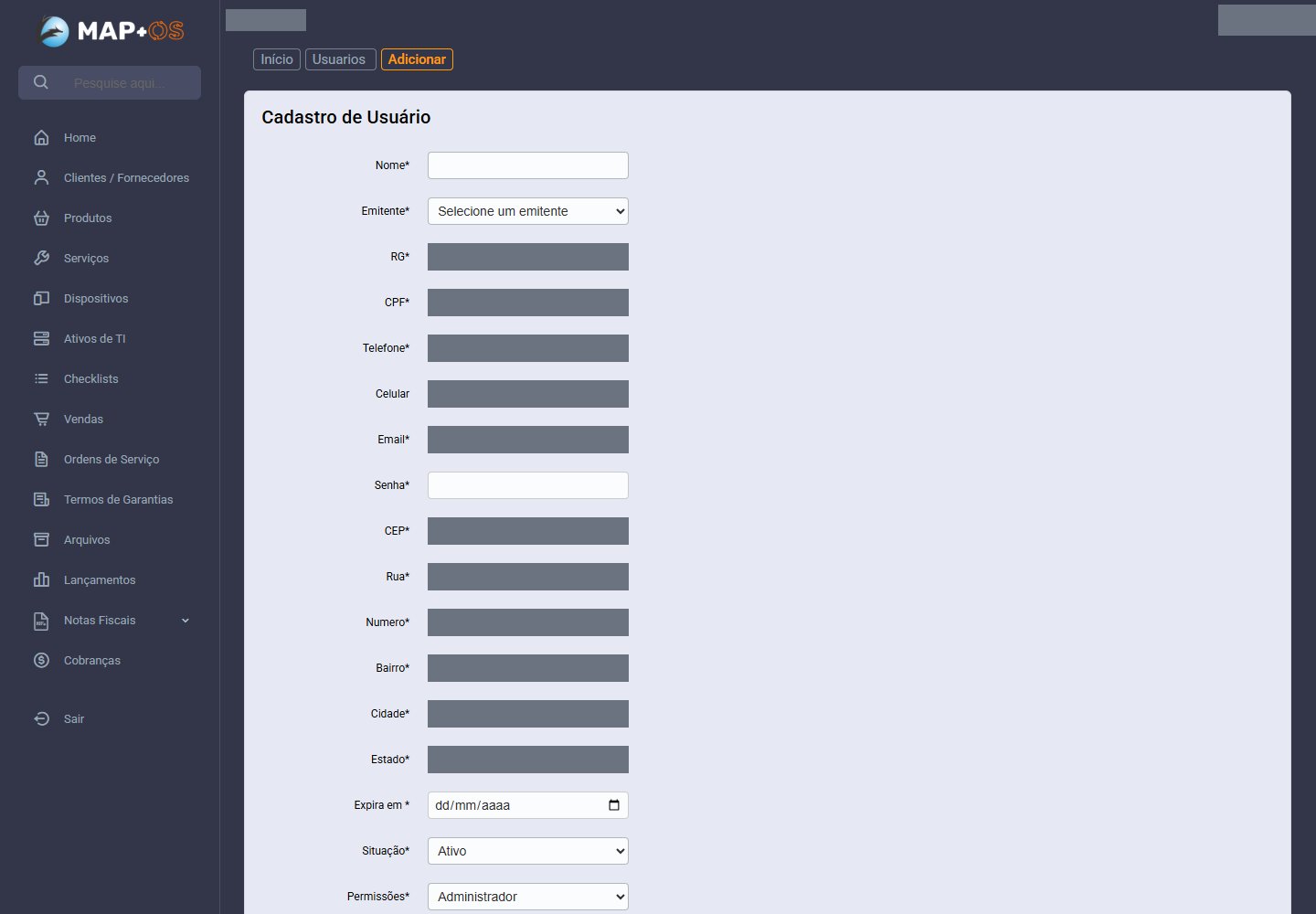
Cadastro de usuário com o campo Emitente
Editar usuário
Na lista, clique no ícone de lápis. A tela de edição tem os mesmos campos do cadastro. Senha: deixe em branco para manter a senha atual. Preencha só se quiser trocar. Clique em Atualizar para gravar ou em Voltar para desistir.A lista de usuários não tem botão de excluir. Para bloquear o acesso de alguém, mude a Situação para Inativo ou ajuste a data em Expira em.